


Tutorials · Etwa 6 Min. Lesezeit
3D-Modell in Klemmbausteine umwandeln: die Schritt-für-Schritt-Anleitung
Alles, was du brauchst, um mit SoBricks aus einem GLB-Modell Steine zu machen, die du wirklich bauen kannst: Modell besorgen, Größe wählen, umfärben, Teileliste und Bauanleitung Schicht für Schicht. Alles im Browser, kostenlos, ohne Konto.
01Was du am Ende bekommst
SoBricks ist ein kostenloses Online-Tool. Gib ihm ein 3D-Modell, und dein Browser rechnet aus, wie es sich aus kleinen Steinen bauen lässt. Dann bekommst du drei Dinge:
- Einen Entwurf aus Steinen, den du umfärben und umbauen kannst – in vier Größen, zwischen denen du wechseln kannst.
- Eine Teileliste: wie viele Steine pro Farbe und Länge, und wie viele Beutel das ergibt.
- Eine Bauanleitung Schicht für Schicht, die zeigt, wohin jeder einzelne Stein gehört.
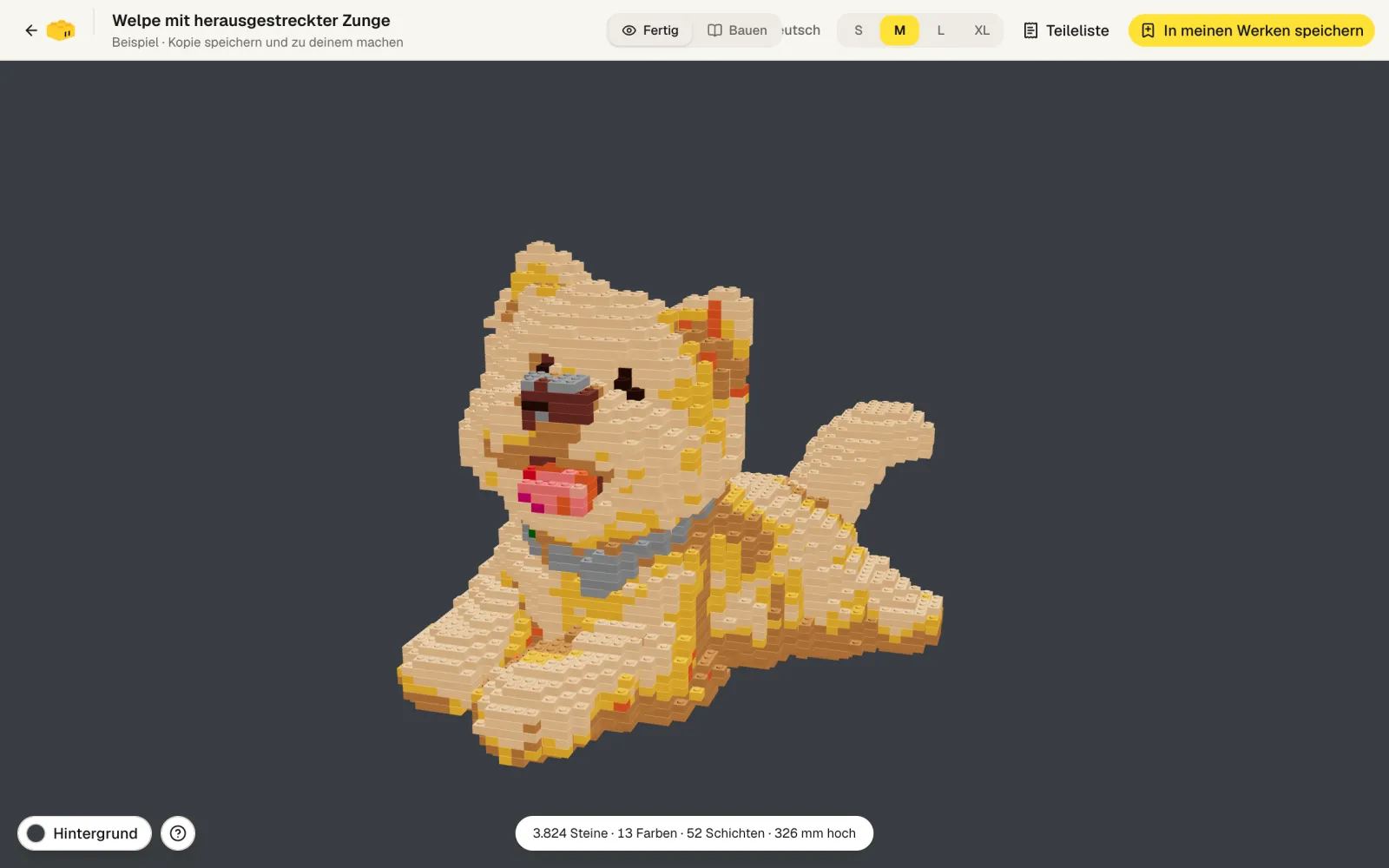
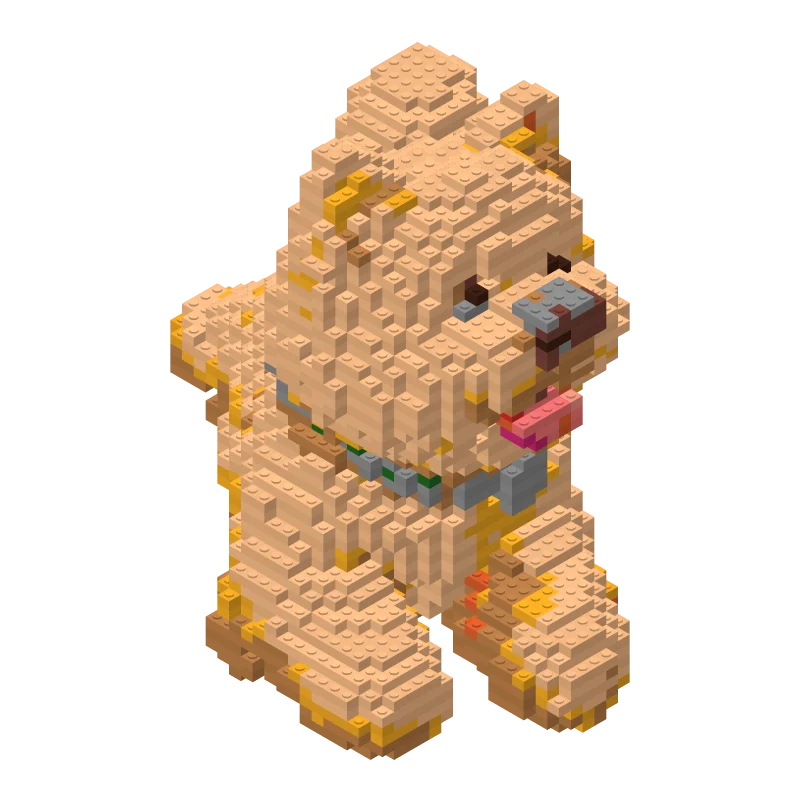
Nichts zu installieren, kein Konto nötig. Diese Anleitung begleitet den Welpen von Anfang bis Ende; du kannst ihn vorher öffnen und dich umsehen.
02Schritt 1: Ein GLB-Modell besorgen
SoBricks liest .glb-Dateien (die binäre Form von glTF), bis 100 MB pro Datei. Wenn du keine hast, gibt es drei Wege:
- Mit KI erzeugen. Mach mit einem KI-3D-Generator aus einem Foto oder einem Satz ein Modell und exportiere es als GLB.
- Herunterladen. Viele Seiten für 3D-Modelle bieten GLB-Downloads.
- Selbst exportieren. Öffne eine OBJ-, FBX- oder STL-Datei in Blender und wähle Datei → Exportieren → glTF 2.0 mit dem Format .glb.
Nur mal ausprobieren? Auf der Upload-Seite gibt es drei Beispielmodelle (Quietscheente, Roter Pilz und Kaktus), die mit einem Klick geladen sind.
03Schritt 2: Hineinziehen und Größe wählen
- 1Öffne den Designer und zieh deine .glb-Datei hinein, oder klick auf Datei wählen. Das Modell wird für dich gerade gerichtet und zentriert, und du siehst es sofort.
- 2Wähle eine Größe: S, M, L oder XL. Die Größe bestimmt, wie groß das Werk wird und wie viele Steine es braucht.
- 3Klick auf Steine erzeugen. Dein Browser erledigt die Arbeit, meist in wenigen Sekunden.
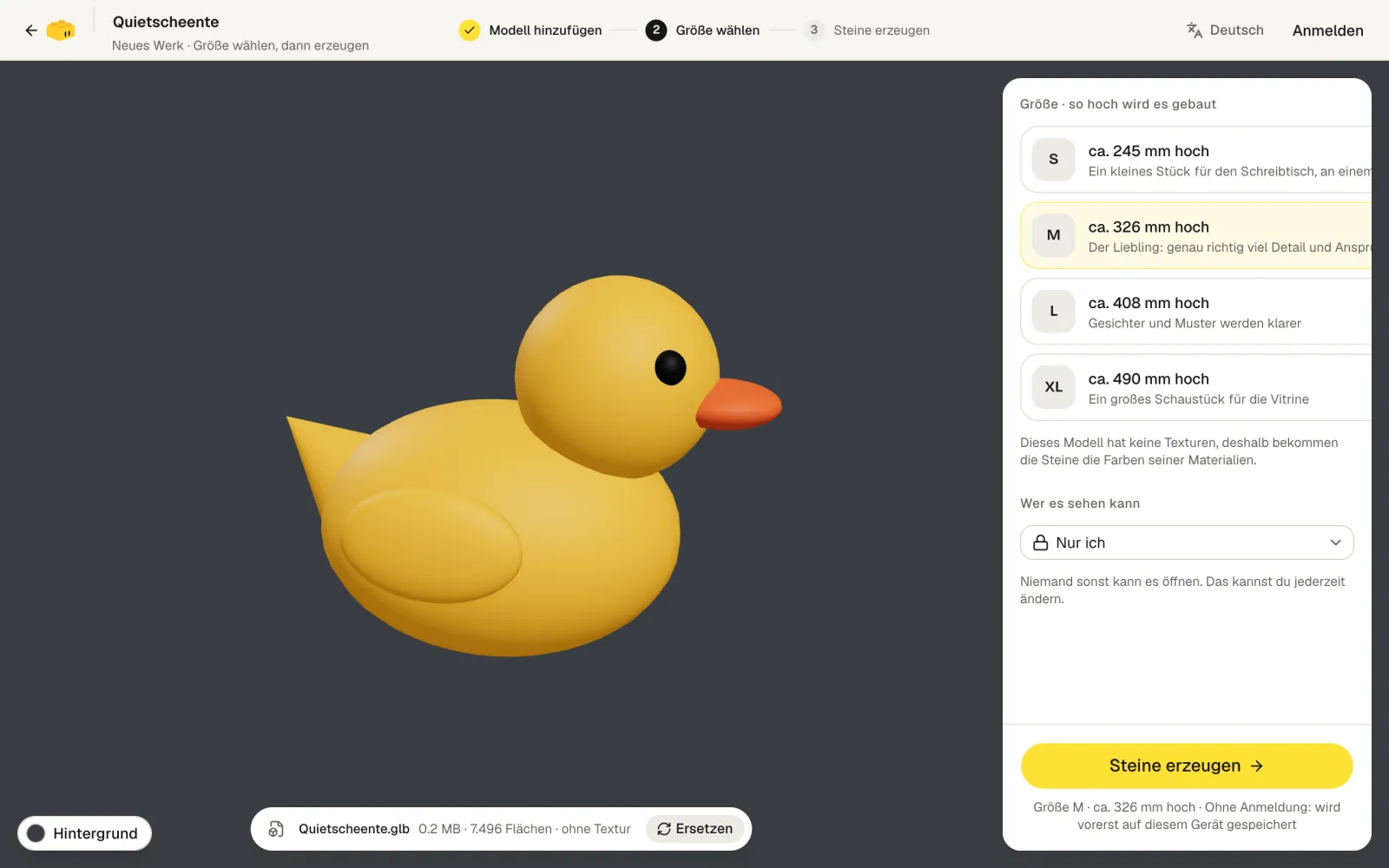
| Größe | Fertige Höhe | Steine | Schichten |
|---|---|---|---|
| S | ca. 245 mm hoch | 2.163 Steine | 39 |
| M | ca. 326 mm hoch | 3.824 Steine | 52 |
| L | ca. 408 mm hoch | 5.055 Steine | 63 |
| XL | ca. 490 mm hoch | 8.540 Steine | 77 |
04Schritt 3: Mach es zu deinem
Die Steine kannst du so verwenden, wie sie sind – oder du änderst sie. Im Designer sind links die Werkzeuge und rechts die 22 Steinfarben.
- AnsehenV
- MalenB
- FüllenG
- SetzenA
- EntfernenE
- PipetteI
- Malen: Wähle eine Farbe und zieh über Steine, um sie zu färben.
- Füllen: Färbt eine ganze Fläche gleichfarbiger Steine auf einmal um.
- Setzen und Entfernen: Steine einzeln aufsetzen oder wegnehmen.
- Pipette: Klick auf einen Stein, um seine Farbe zu übernehmen und weiterzumalen.
- Anpassen: Spiegle eine Seite auf die andere oder verschieb das ganze Modell um eine Noppe.
Änderungen werden laufend gespeichert, und Strg/⌘ + Z macht sie rückgängig. Um hineinzuschauen oder Schicht für Schicht zu arbeiten, zieh den Regler Schichten.
05Schritt 4: Die Teileliste holen
Klick in der oberen Leiste auf Teileliste. Du bekommst drei Tabellen, eine pro Steinlänge (3×1, 2×1, 1×1). Jede Zeile ist eine Farbe: wie viele Steine und wie viele Beutel.
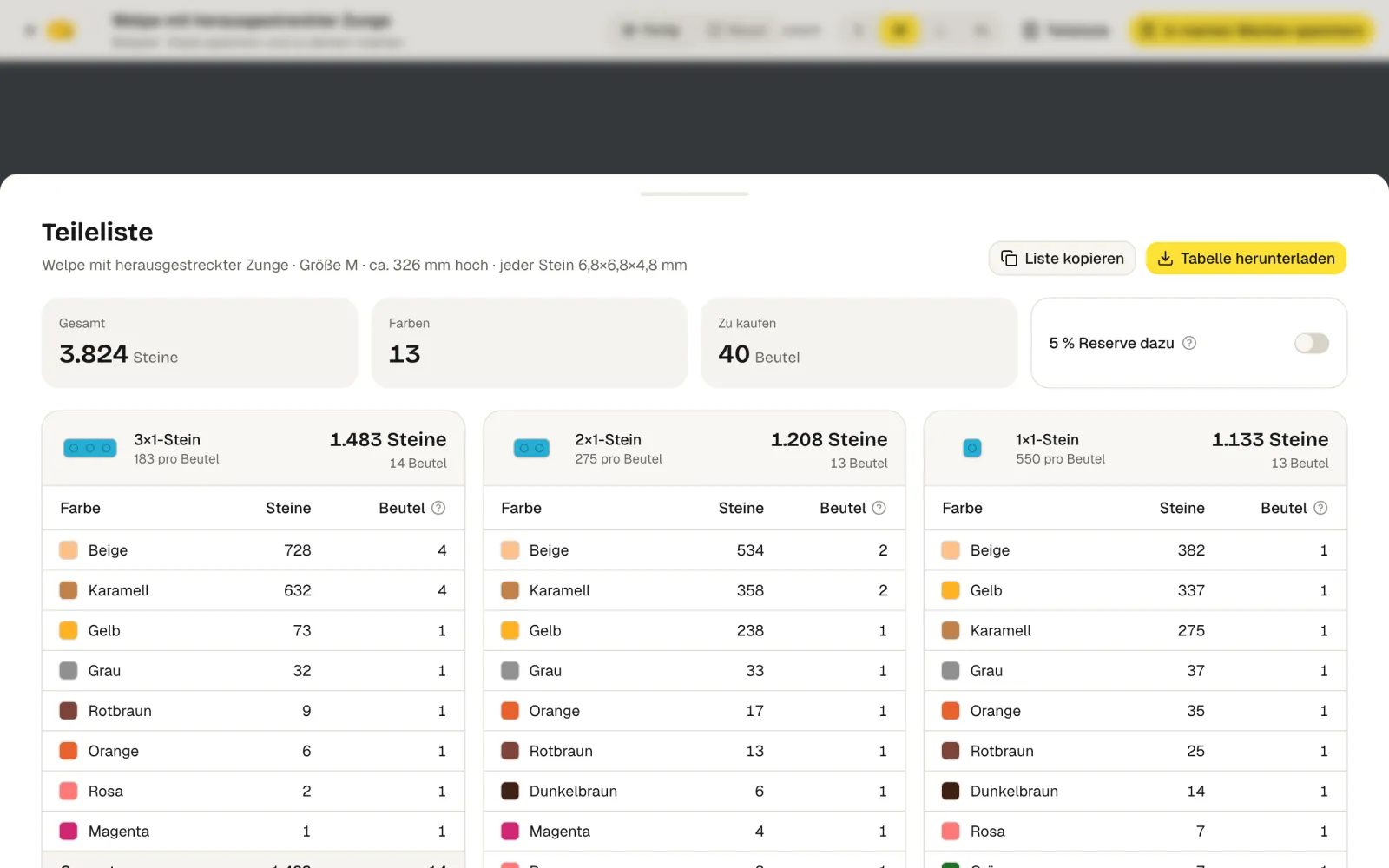
- Kleine Steine gehen verloren. Schalte 5 % Reserve dazu ein, und die Beutel werden neu gezählt.
- Liste kopieren gibt dir Text, den du einem Händler schicken kannst; Tabelle herunterladen exportiert eine CSV.
- Änderst du den Entwurf, zählt die Liste von selbst neu.
06Schritt 5: Nach der Anleitung bauen
Wechsle in der oberen Leiste zu Bauen. Auf der einen Seite ist eine 3D-Ansicht: Was du gebaut hast, ist massiv, was noch kommt, ein blasser Umriss. Auf der anderen Seite siehst du die aktuelle Schicht von oben, mit einem gelben Umriss um den Stein, der jetzt dran ist.
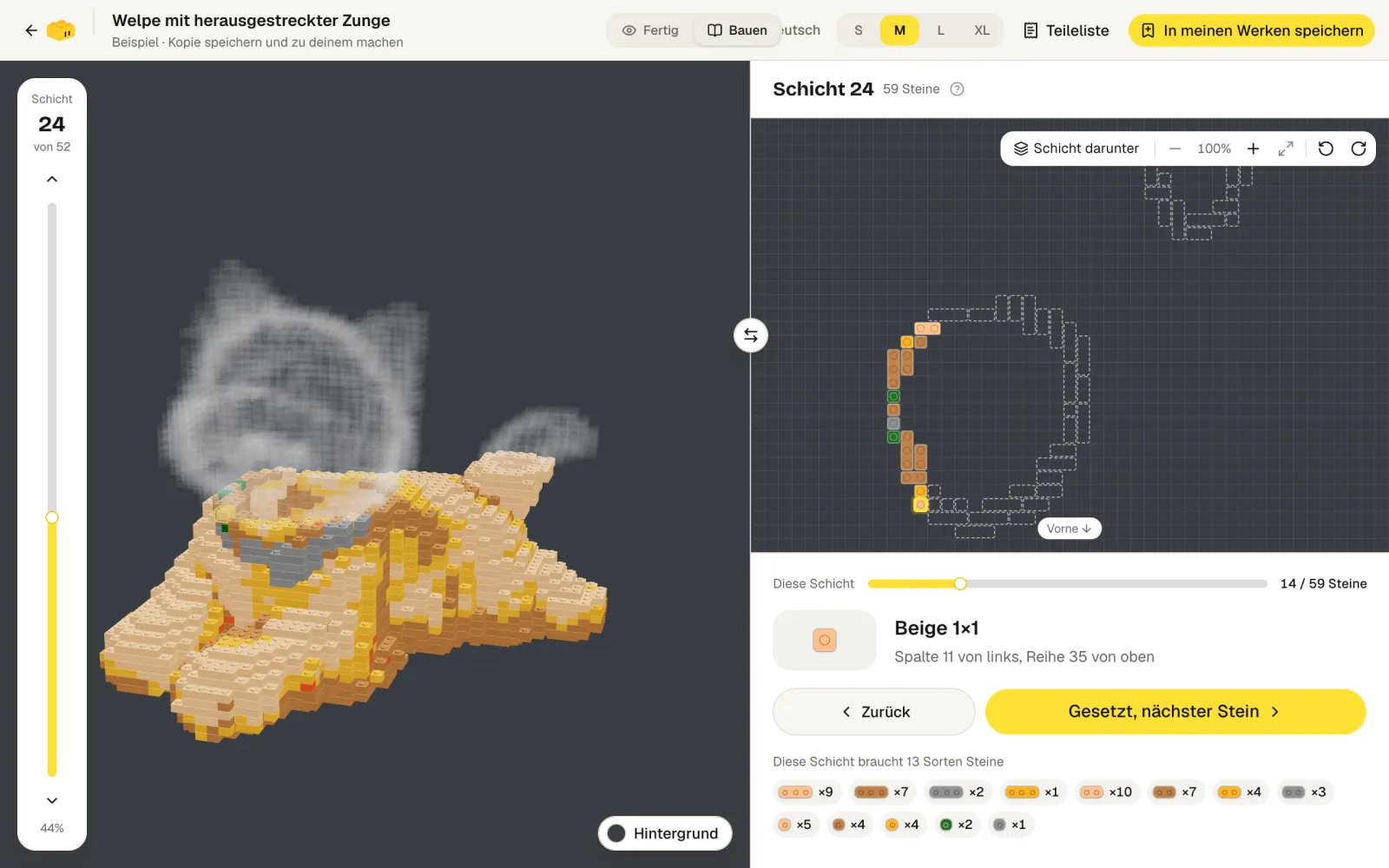
- Setz einen Stein und klick auf Gesetzt, nächster Stein; ist eine Schicht fertig, folgt die nächste.
- Mit der Tastatur geht es schneller: ← → für Steine, ↑ ↓ für Schichten, Leertaste für den nächsten Stein.
- Es funktioniert auch am Handy: Leg es neben die Steine, der Bildschirm bleibt an.
- Dein Stand wird auf dem Gerät gespeichert, du kannst also dort weitermachen, wo du aufgehört hast.
07Speichern, andere Geräte und Teilen
Ohne Konto bleiben Werke in diesem Browser, bis zu 10 Stück. Melde dich an, dann werden sie mit deinem Konto synchronisiert, lassen sich an jedem Computer oder Handy öffnen und behalten ihren Versionsverlauf.
Um die Anleitung an Freunde zu schicken, brauchst du Pro oder Max: Stell das Werk auf Alle mit dem Link oder Öffentlich. Sie bekommen die Bauanleitung und die Teileliste; deinen Entwurf können sie weder sehen noch ändern. Mehr dazu unter Preise.
08Ein paar häufige Fragen
- Die Farben passen nicht ganz zu meinem Modell?
- Es gibt 22 Steinfarben, und jeder Stein bekommt die ähnlichste. Wo es dich stört, ist Malen die schnellste Lösung.
- Die Details sind matschig geworden?
- Nimm eine Größe größer. Je größer, desto klarer werden Gesichter und Muster – und desto mehr Steine braucht es.
- Mein Modell lädt nicht?
- Prüfe, ob es eine .glb-Datei ist (keine .gltf mit losen Dateien daneben) und unter 100 MB liegt. Verkleinere zuerst die Texturen, wenn sie riesig sind.
- Kann ich einfach ein fertiges Werk nehmen?
- Ja. Die Beispiele in der Galerie gibt es in allen vier Größen; klick auf In meinen Werken speichern, und du hast deine eigene Kopie zum Ändern.