

Tutoriales · Unos 6 min de lectura
Cómo convertir un modelo 3D en una construcción de bloques: guía paso a paso
Todo lo que necesitas para convertir un modelo GLB en bloques que puedes construir de verdad con SoBricks: conseguir un modelo, elegir el tamaño, cambiar los colores, la lista de piezas y la guía de construcción capa por capa. Todo en tu navegador, gratis y sin cuenta.
01Lo que obtienes al final
SoBricks es una herramienta en línea gratuita. Dale un modelo 3D y tu navegador calcula cómo hacerlo con bloques pequeños; luego te entrega tres cosas:
- Un diseño en bloques al que puedes cambiarle los colores y la forma, en cuatro tamaños entre los que puedes alternar.
- Una lista de piezas: cuántos bloques de cada color y longitud, y cuántas bolsas son.
- Una guía de construcción capa por capa que muestra dónde va cada bloque.
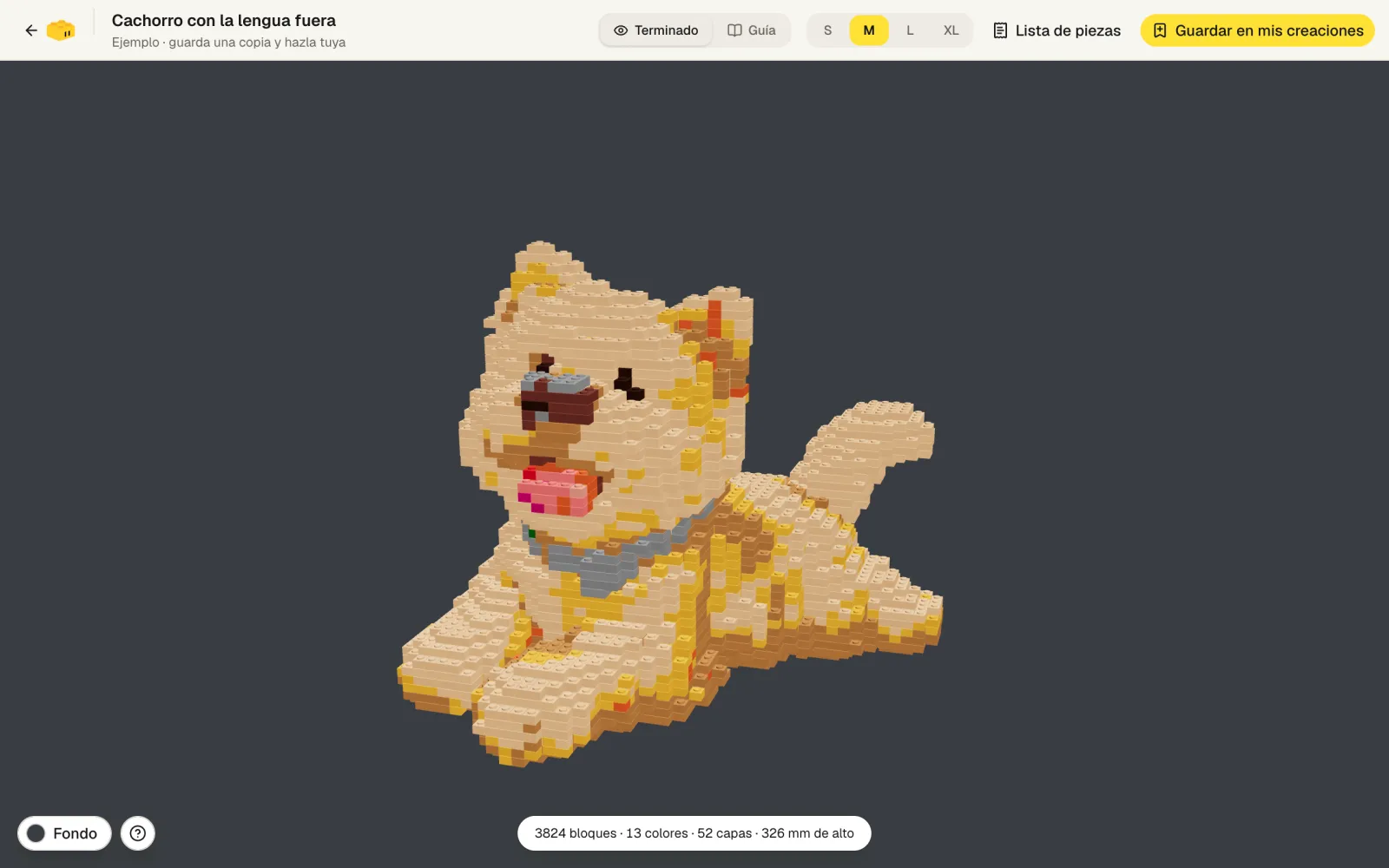
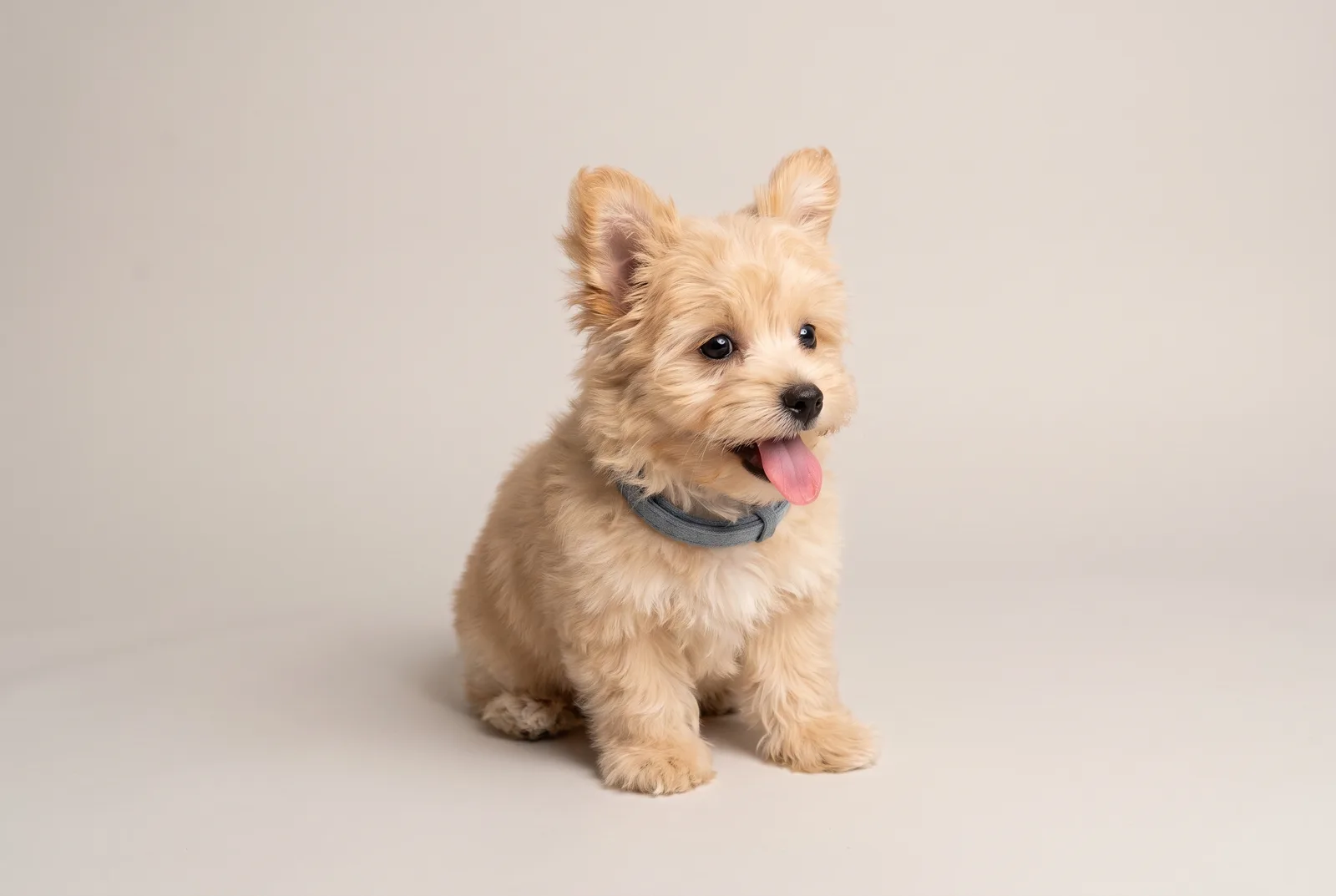
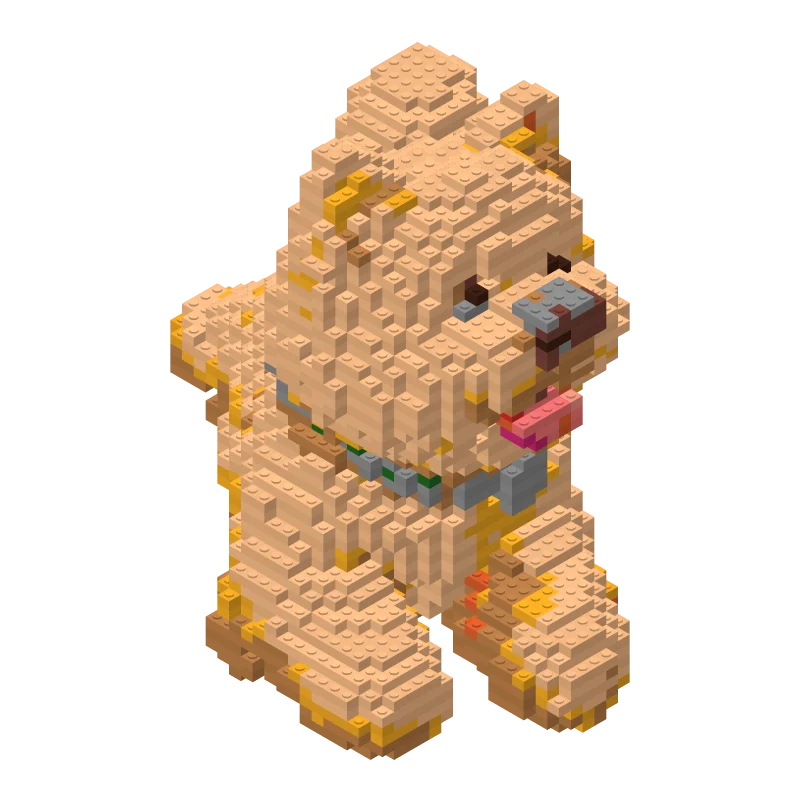
No hay nada que instalar y no hace falta cuenta. Esta guía sigue a ese cachorro de principio a fin; puedes abrirlo y echarle un vistazo antes.
02Paso 1: Consigue un modelo GLB
SoBricks lee archivos .glb (la forma binaria de glTF), de hasta 100 MB cada uno. Si no tienes uno, hay tres formas de conseguirlo:
- Genéralo con IA. Convierte una foto o una frase en un modelo con un generador 3D con IA y expórtalo como GLB.
- Descárgalo. Muchos sitios de modelos 3D ofrecen descargas en GLB.
- Expórtalo tú. Abre un archivo OBJ, FBX o STL en Blender y usa Archivo → Exportar → glTF 2.0, eligiendo el formato .glb.
¿Solo quieres probar? La página de subida tiene tres modelos de muestra (Patito de goma, Hongo rojo y Cactus) que se cargan con un clic.
03Paso 2: Suéltalo y elige un tamaño
- 1Abre el editor y arrastra tu archivo .glb, o haz clic en Elegir archivo. El modelo se endereza y se centra solo, y lo ves al instante.
- 2Elige un tamaño: S, M, L o XL. El tamaño decide lo grande que será la construcción y cuántos bloques lleva.
- 3Haz clic en Generar bloques. Tu navegador hace el trabajo, normalmente en unos segundos.
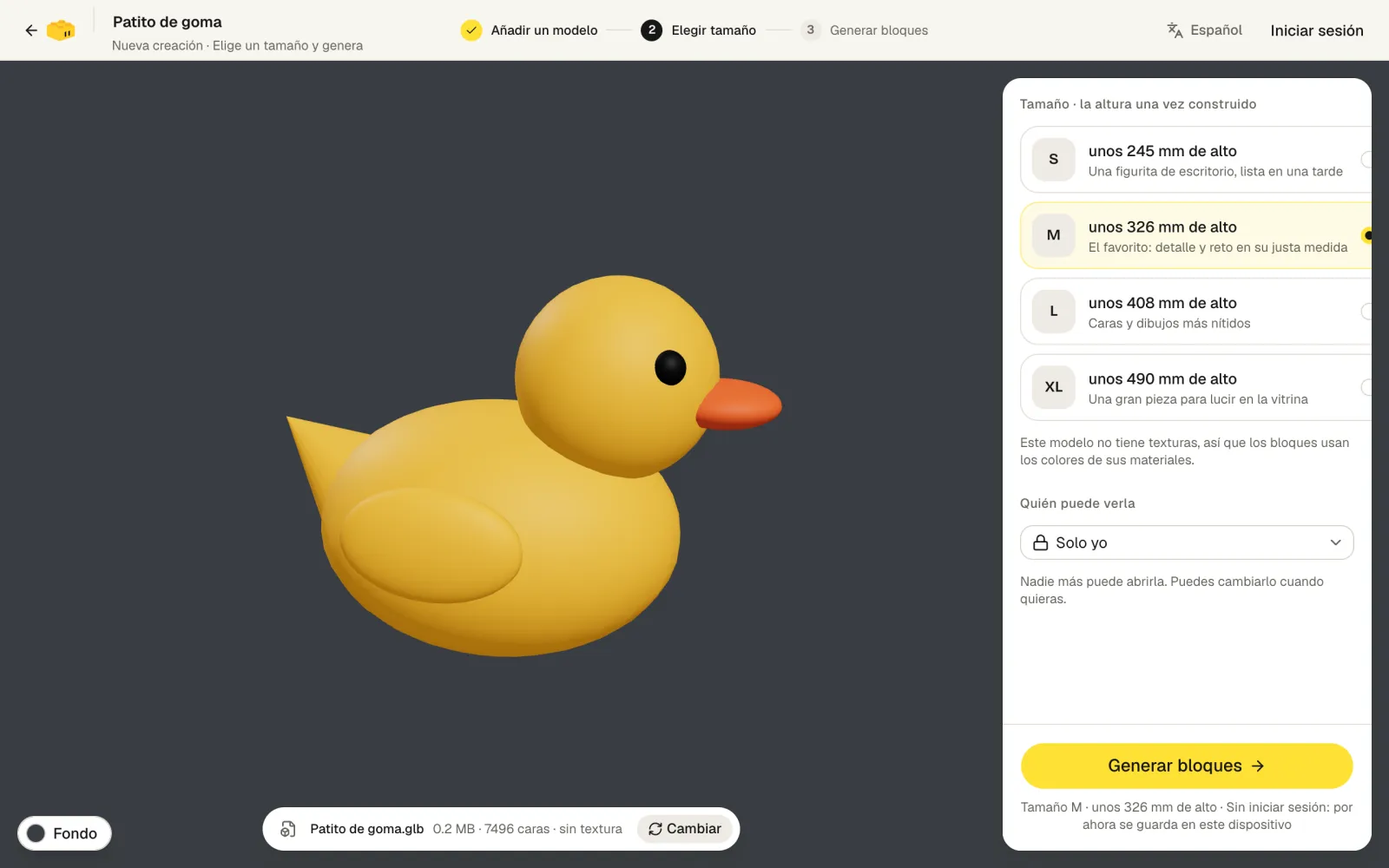
| Tamaño | Altura final | Bloques | Capas |
|---|---|---|---|
| S | unos 245 mm de alto | 2163 bloques | 39 |
| M | unos 326 mm de alto | 3824 bloques | 52 |
| L | unos 408 mm de alto | 5055 bloques | 63 |
| XL | unos 490 mm de alto | 8540 bloques | 77 |
04Paso 3: Hazlo tuyo
Los bloques están listos para usar tal cual, o puedes cambiarlos. El editor tiene las herramientas a la izquierda y los 22 colores de bloques a la derecha.
- VerV
- PintarB
- RellenarG
- AñadirA
- BorrarE
- GoteroI
- Pintar: elige un color y arrastra sobre los bloques para pintarlos.
- Rellenar: cambia de color de una vez toda una zona de bloques del mismo color.
- Añadir y Borrar: pon o quita bloques, de uno en uno.
- Gotero: haz clic en un bloque para tomar su color y seguir pintando.
- Ajustar: copia un lado en el otro como en un espejo, o desplaza todo el modelo una posición.
Los cambios se guardan sobre la marcha, y Ctrl/⌘ + Z deshace. Para mirar por dentro o trabajar capa por capa, arrastra el control deslizante de Capas.
05Paso 4: Consigue la lista de piezas
Haz clic en Lista de piezas en la barra superior. Verás tres tablas, una por cada longitud de bloque (3×1, 2×1, 1×1). Cada fila es un color: cuántos bloques y cuántas bolsas.
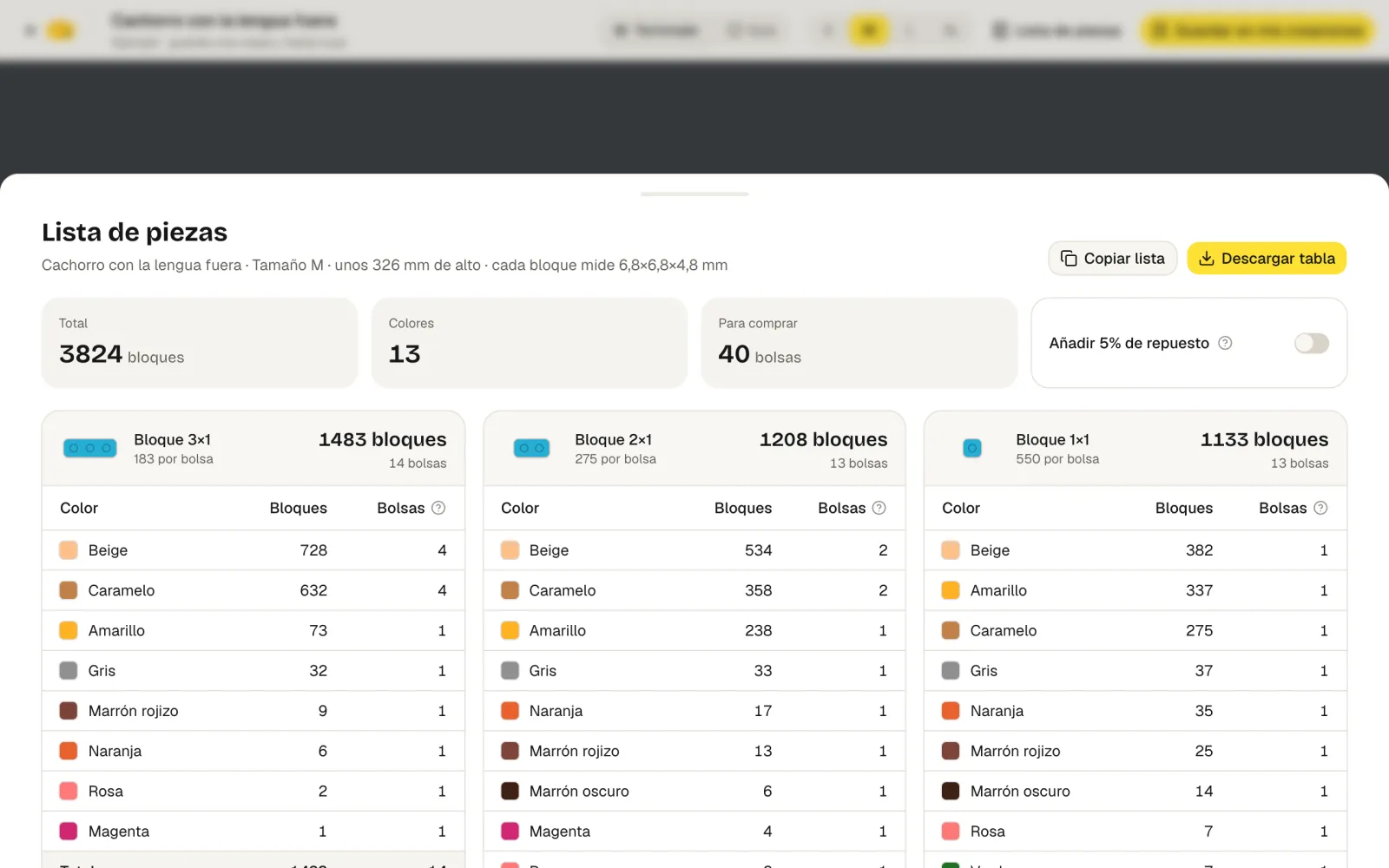
- Los bloques pequeños se pierden. Activa Añadir 5% de repuesto y las bolsas se vuelven a calcular.
- Copiar lista te da un texto para enviar a un vendedor; Descargar tabla exporta un CSV.
- Si cambias el diseño, la lista se recalcula sola.
06Paso 5: Construye con la guía
Cambia a Guía en la barra superior. A un lado hay una vista 3D: lo que ya has construido se ve sólido y lo que falta es un contorno tenue. Al otro lado está la capa actual vista desde arriba, con un contorno amarillo alrededor del bloque que toca colocar.
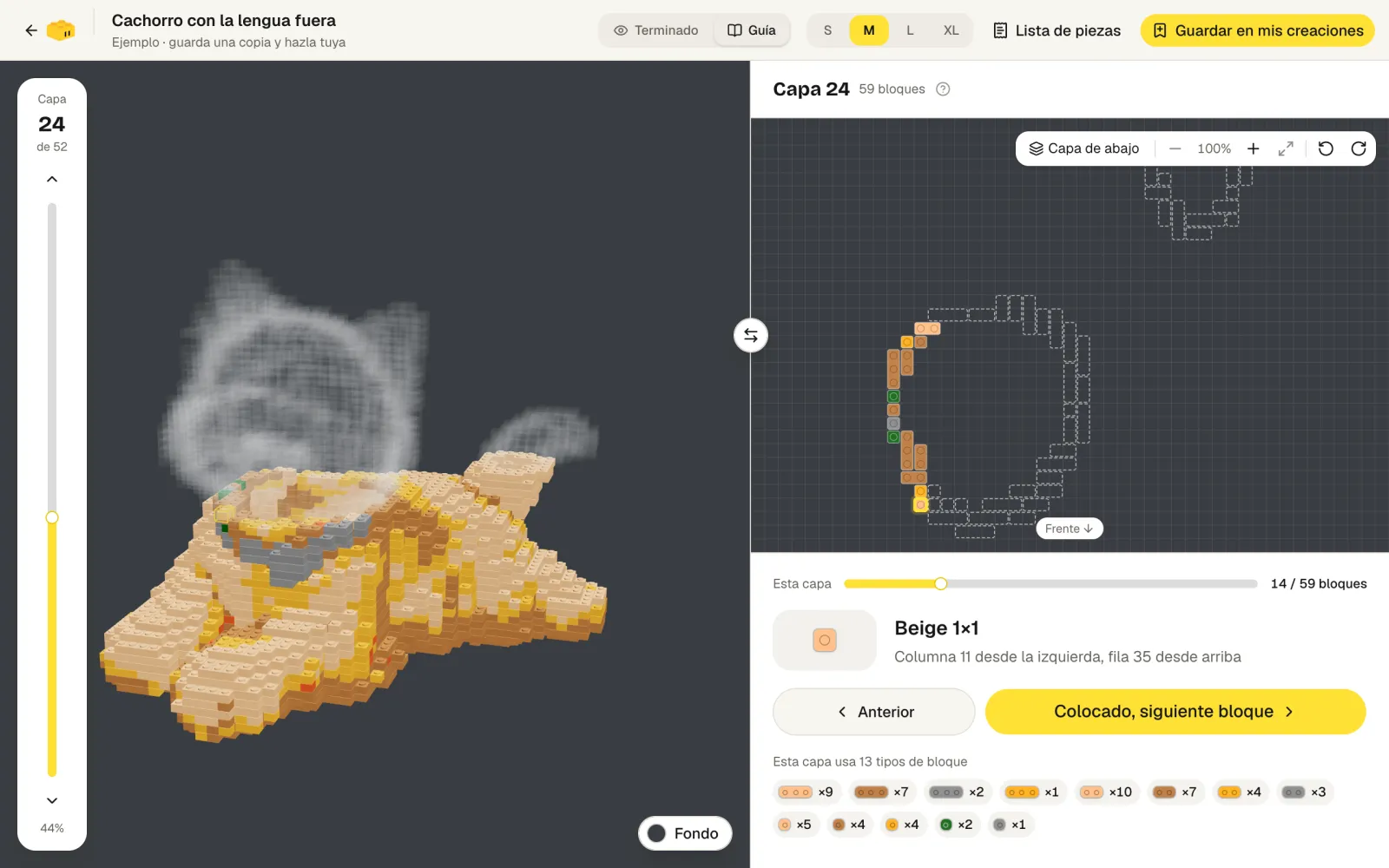
- Coloca un bloque y haz clic en Colocado, siguiente bloque; al terminar una capa, pasas a la siguiente.
- Con el teclado es más rápido: ← → para los bloques, ↑ ↓ para las capas y Espacio para el bloque siguiente.
- También funciona en el teléfono: déjalo junto a los bloques y la pantalla se queda encendida.
- Tu avance se recuerda en ese dispositivo, así que puedes seguir donde lo dejaste.
07Guardar, otros dispositivos y compartir
Sin cuenta, las creaciones se quedan en este navegador, hasta 10. Inicia sesión y se sincronizan con tu cuenta, se abren en cualquier computadora o teléfono y conservan su historial de versiones.
Para enviarle la guía a un amigo necesitas Pro o Max: pon la creación en Cualquiera con el enlace o Pública. Esa persona recibe la guía de construcción y la lista de piezas; no puede ver ni cambiar tu diseño. Consulta los precios.
08Algunas preguntas habituales
- ¿Los colores no coinciden del todo con mi modelo?
- Hay 22 colores de bloques, y cada bloque toma el más parecido. Donde te moleste, Pintar es el arreglo más rápido.
- ¿Los detalles han quedado borrosos?
- Sube un tamaño. Cuanto mayor es el tamaño, más nítidos quedan las caras y los dibujos, y más bloques lleva.
- ¿Mi modelo no se carga?
- Comprueba que sea un archivo .glb (no un .gltf con archivos sueltos al lado) y que pese menos de 100 MB. Si las texturas son enormes, redúcelas primero.
- ¿Puedo usar directamente una creación ya hecha?
- Sí. Los ejemplos de la galería están en los cuatro tamaños; haz clic en Guardar en mis creaciones y tendrás tu propia copia para cambiarla.