

チュートリアル · 約6分で読めます
3Dモデルをブロック作品にする方法:ステップごとのガイド
SoBricksでGLBモデルを実際に組み立てられるブロックにするまでを、まとめて解説します。モデルの用意、サイズ選び、色の塗り替え、パーツリスト、1段ずつの組み立てガイドまで。すべてブラウザの中で、無料、アカウント不要です。
01できあがるもの
SoBricksは無料のオンラインツールです。3Dモデルを渡すと、小さなブロックでどう作るかをブラウザが計算して、次の3つを用意します。
- ブロックのデザイン:色や形を変えられ、4つのサイズをいつでも切り替えられます。
- パーツリスト:色と長さごとに必要なブロックの個数と、それが何袋になるか。
- 1段ずつの組み立てガイド:ブロックをひとつずつ、どこに置くかを示します。
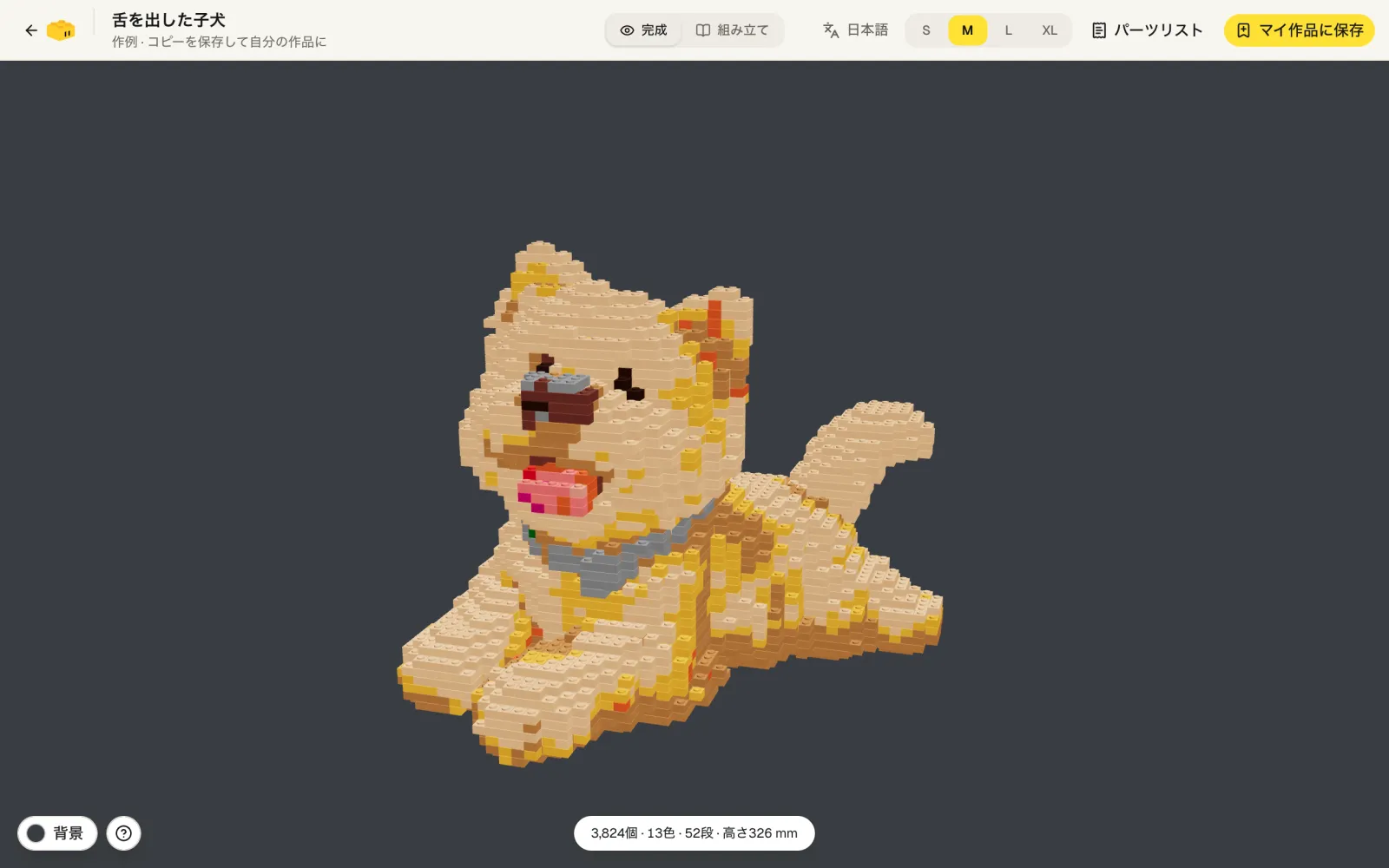
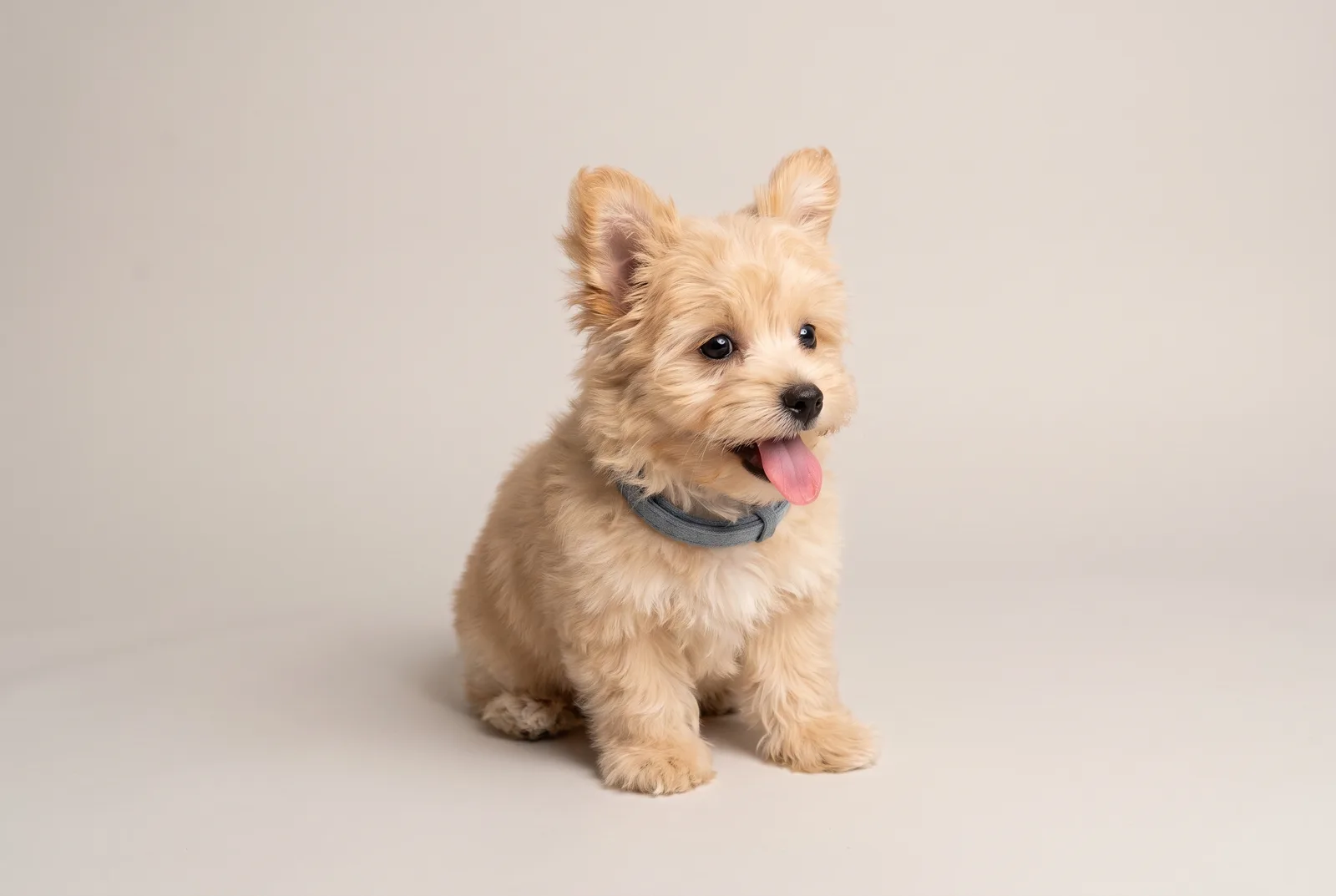
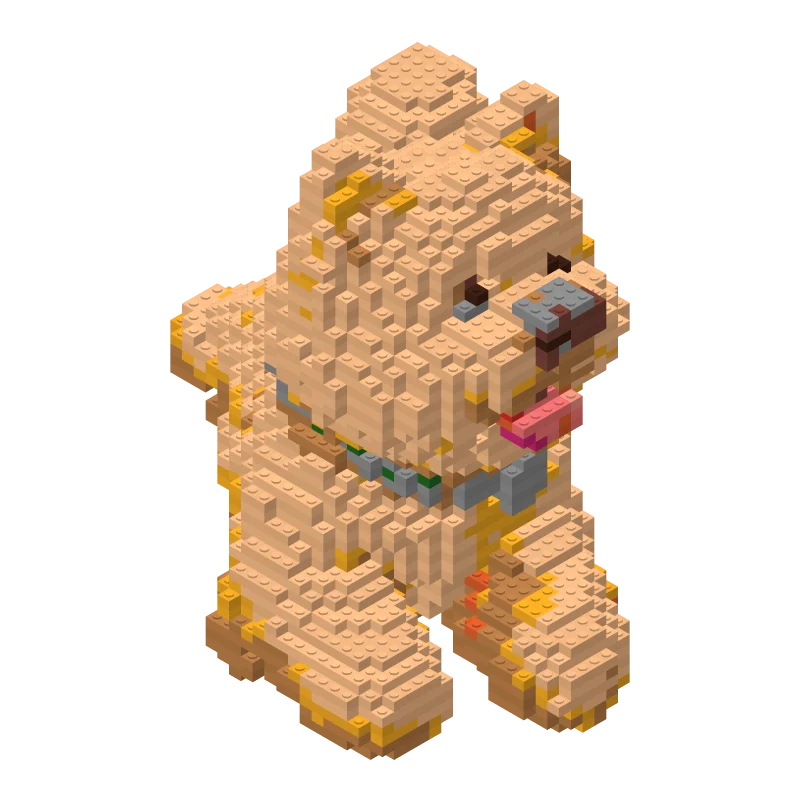
インストールもアカウントも不要です。このガイドでは、この子犬を最初から最後まで追っていきます。先に開いて、ひととおり見てみるのもおすすめです。
02ステップ1:GLBモデルを用意する
SoBricksが読み込めるのは .glb ファイル(glTFのバイナリ形式)で、1ファイル100 MBまでです。手元にない場合、用意する方法は3つあります。
- AIで生成する:AIの3D生成ツールで写真や文章からモデルを作り、GLBでエクスポートします。
- ダウンロードする:多くの3DモデルサイトでGLBをダウンロードできます。
- 自分でエクスポートする:OBJ、FBX、STLファイルをBlenderで開き、「ファイル → エクスポート → glTF 2.0」で .glb 形式を選びます。
まず試してみたいだけなら、アップロードページにサンプルモデルが3つあります(黄色いアヒル、赤いキノコ、サボテン)。ワンクリックで読み込めます。
03ステップ2:モデルを入れて、サイズを選ぶ
- 1エディターを開き、.glb ファイルをドラッグして入れるか、ファイルを選択をクリックします。モデルは自動でまっすぐに整えられて中央に置かれ、すぐにプレビューできます。
- 2サイズを選びます:S、M、L、XL。サイズによって、完成時の大きさと必要なブロックの数が決まります。
- 3ブロックを生成をクリックします。計算はブラウザの中で行われ、たいてい数秒で終わります。
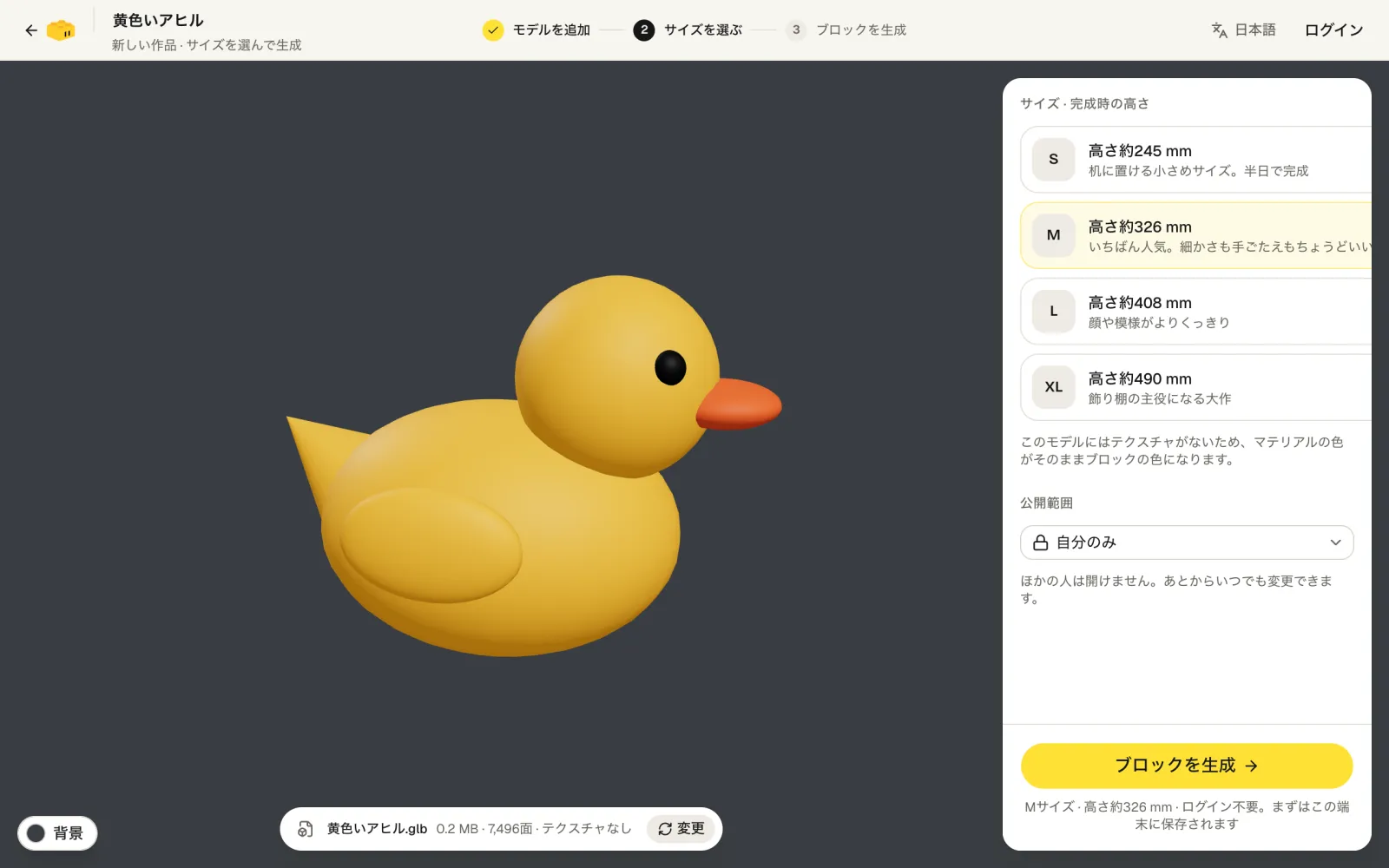
| サイズ | 完成時の高さ | ブロック数 | 段数 |
|---|---|---|---|
| S | 高さ約245 mm | ブロック2,163個 | 39 |
| M | 高さ約326 mm | ブロック3,824個 | 52 |
| L | 高さ約408 mm | ブロック5,055個 | 63 |
| XL | 高さ約490 mm | ブロック8,540個 | 77 |
04ステップ3:好みに仕上げる
生成されたブロックはそのまま使えますし、手を加えることもできます。エディターの左側にツール、右側に22色のブロックカラーが並んでいます。
- 確認V
- ペイントB
- 塗りつぶしG
- 追加A
- 削除E
- スポイトI
- ペイント:色を選んで、ブロックの上をドラッグしてなぞると塗れます。
- 塗りつぶし:つながった同じ色のブロックを、まとめて塗り替えます。
- 追加と削除:ブロックを1個ずつ足したり、取り除いたりします。
- スポイト:ブロックをクリックして色を拾い、そのまま塗り続けます。
- 調整:片側をもう片側にミラーしたり、モデル全体を1マスずらしたりします。
変更は自動で保存され、Ctrl/⌘ + Z で元に戻せます。中を見たいときや、1段ずつ作業したいときは、段の表示のスライダーをドラッグします。
05ステップ4:パーツリストを手に入れる
上部バーのパーツリストをクリックします。ブロックの長さ(3×1、2×1、1×1)ごとに、3つの表が表示されます。1行が1色で、必要な個数と袋数がわかります。
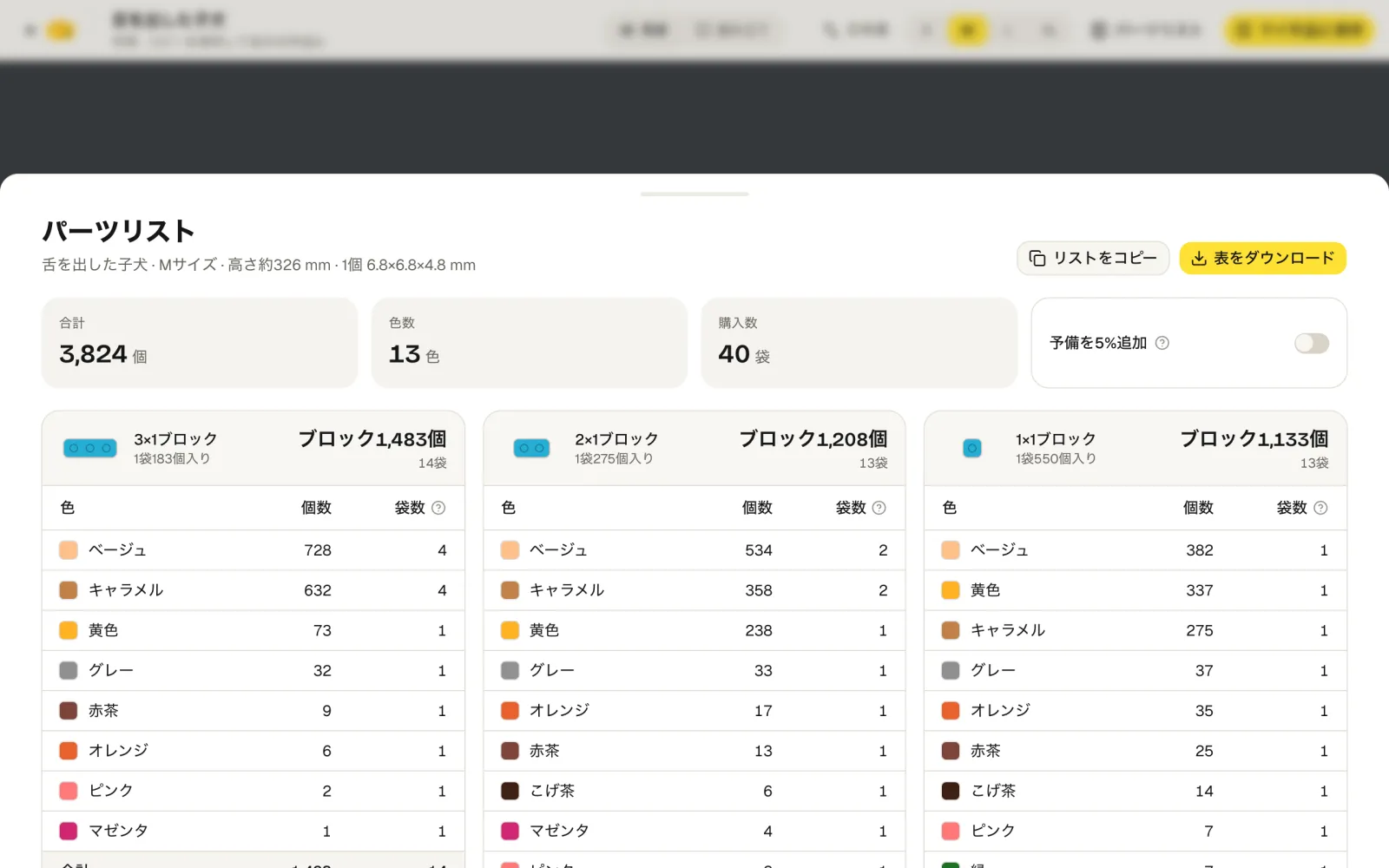
- 小さなブロックはなくなりがちです。予備を5%追加をオンにすると、袋数が計算し直されます。
- リストをコピーで、販売店に送れるテキストをコピーできます。表をダウンロードではCSVを書き出せます。
- デザインを変えると、リストも自動で数え直されます。
06ステップ5:ガイドを見ながら組み立てる
上部バーで組み立てに切り替えます。片側は3Dビューで、組み立て終わった部分はくっきりと、これから組み立てる部分はうっすらとした輪郭で表示されます。もう片側は今の段を上から見た図で、今置くブロックが黄色い枠で示されます。
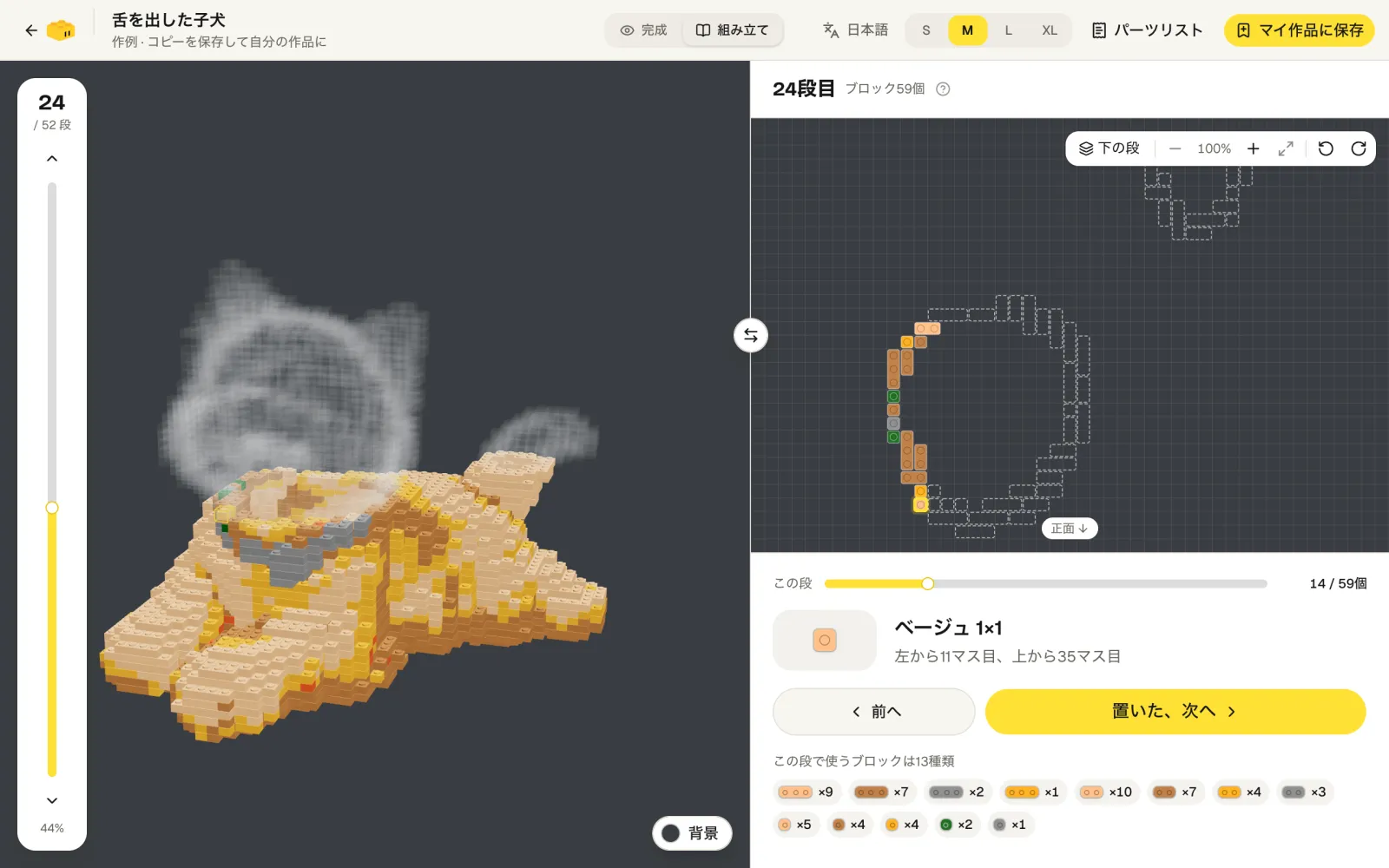
- ブロックを置いたら置いた、次へをクリック。1段終わると、自動で次の段に進みます。
- キーボードならもっと速く進められます:← → でブロック、↑ ↓ で段、スペースで次のブロックへ。
- スマホでも使えます。ブロックの横に置いておけば、画面は消えません。
- どこまで進んだかはその端末に記憶されるので、続きから再開できます。
07保存、ほかの端末、共有
アカウントがない場合、作品はこのブラウザに10件まで保存されます。ログインするとアカウントに同期され、どのパソコンやスマホからでも開けて、バージョン履歴も残ります。
ガイドを友だちに送るには、ProまたはMaxが必要です。作品をリンクを知っている人または公開に設定します。相手が見られるのは組み立てガイドとパーツリストで、あなたのデザインを見たり変更したりすることはできません。詳しくは料金をご覧ください。
08よくある質問
- 色が元のモデルと少し違うのですが?
- ブロックの色は22色で、どのブロックもいちばん近い色になります。気になるところは、ペイントで直すのがいちばん早いです。
- 細かい部分がつぶれてしまいました。
- サイズをひとつ上げてみてください。サイズが大きいほど顔や模様がくっきりしますが、その分ブロックの数も増えます。
- モデルが読み込めません。
- .glb ファイルであること(別ファイルがばらばらに付いた .gltf ではないこと)と、100 MB未満であることを確認してください。テクスチャが大きすぎる場合は、先に縮小してください。
- できあがっている作品をそのまま使えますか?
- はい。ギャラリーの作例は4サイズすべて揃っています。マイ作品に保存をクリックすれば、自由に変更できる自分用のコピーになります。