

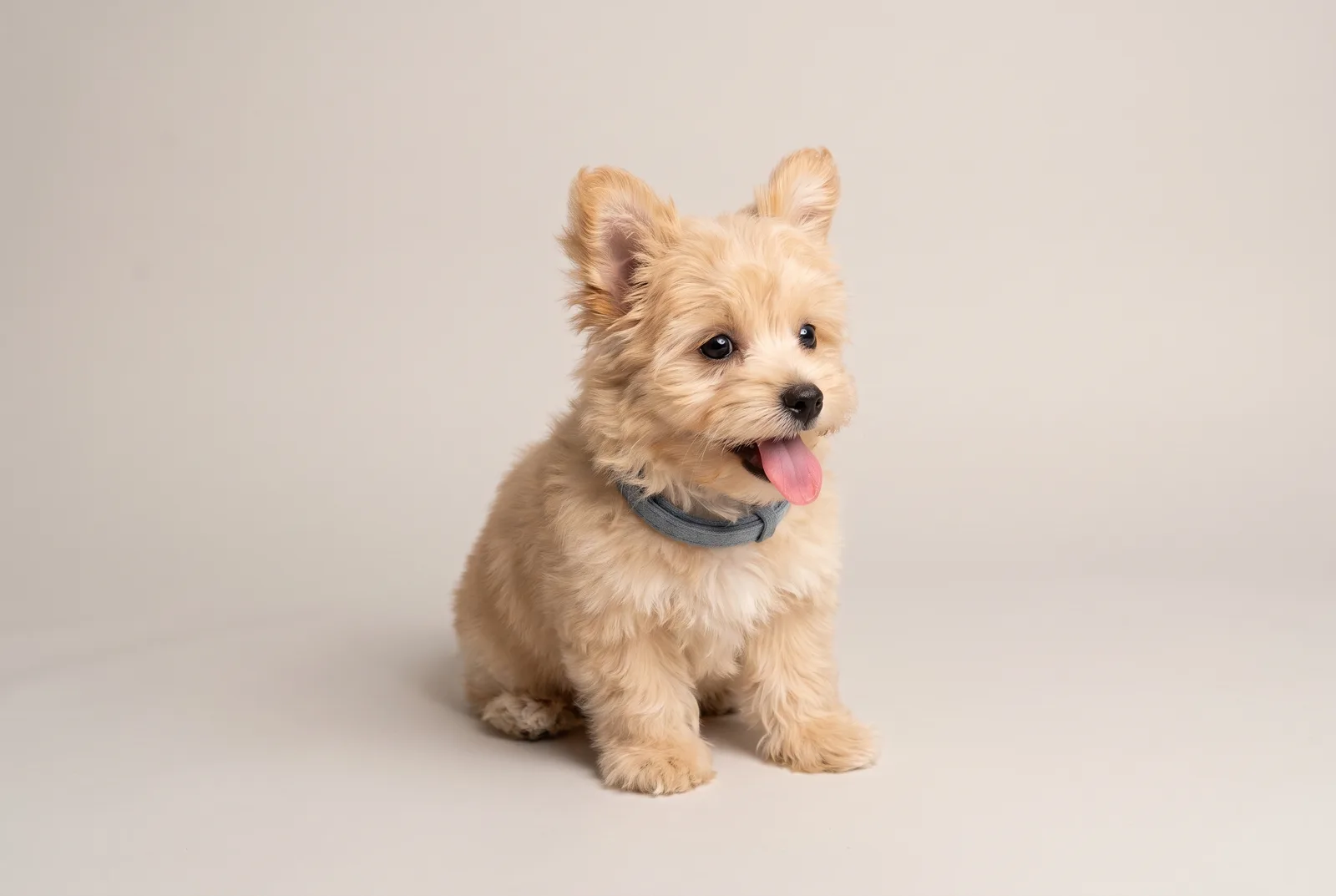
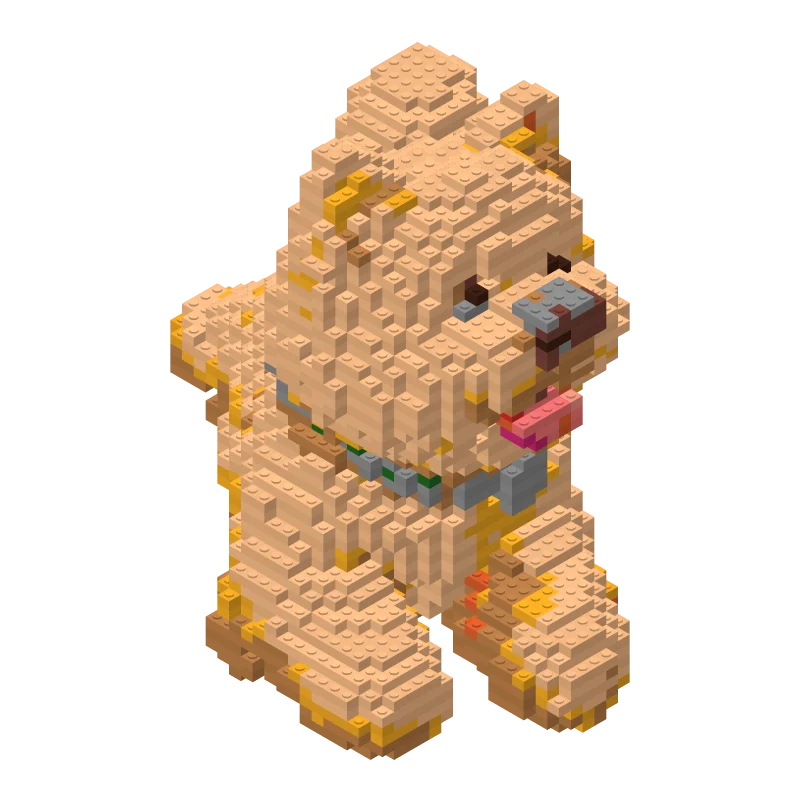
Tutoriais · Leitura de uns 6 min
Como transformar um modelo 3D em uma montagem de blocos: guia passo a passo
Tudo o que você precisa para transformar um modelo GLB em blocos que dá para montar de verdade com o SoBricks: conseguir um modelo, escolher o tamanho, mudar as cores, a lista de peças e o guia de montagem camada por camada. Tudo no navegador, grátis e sem precisar de conta.
01O que você recebe no final
O SoBricks é uma ferramenta online gratuita. Você entrega um modelo 3D, o seu navegador calcula como fazê-lo com blocos pequenos e devolve três coisas:
- Um projeto em blocos que você pode repintar e remodelar, em quatro tamanhos para alternar quando quiser.
- Uma lista de peças: quantos blocos de cada cor e comprimento, e quantos pacotes isso dá.
- Um guia de montagem camada por camada que mostra onde vai cada bloco, um por um.
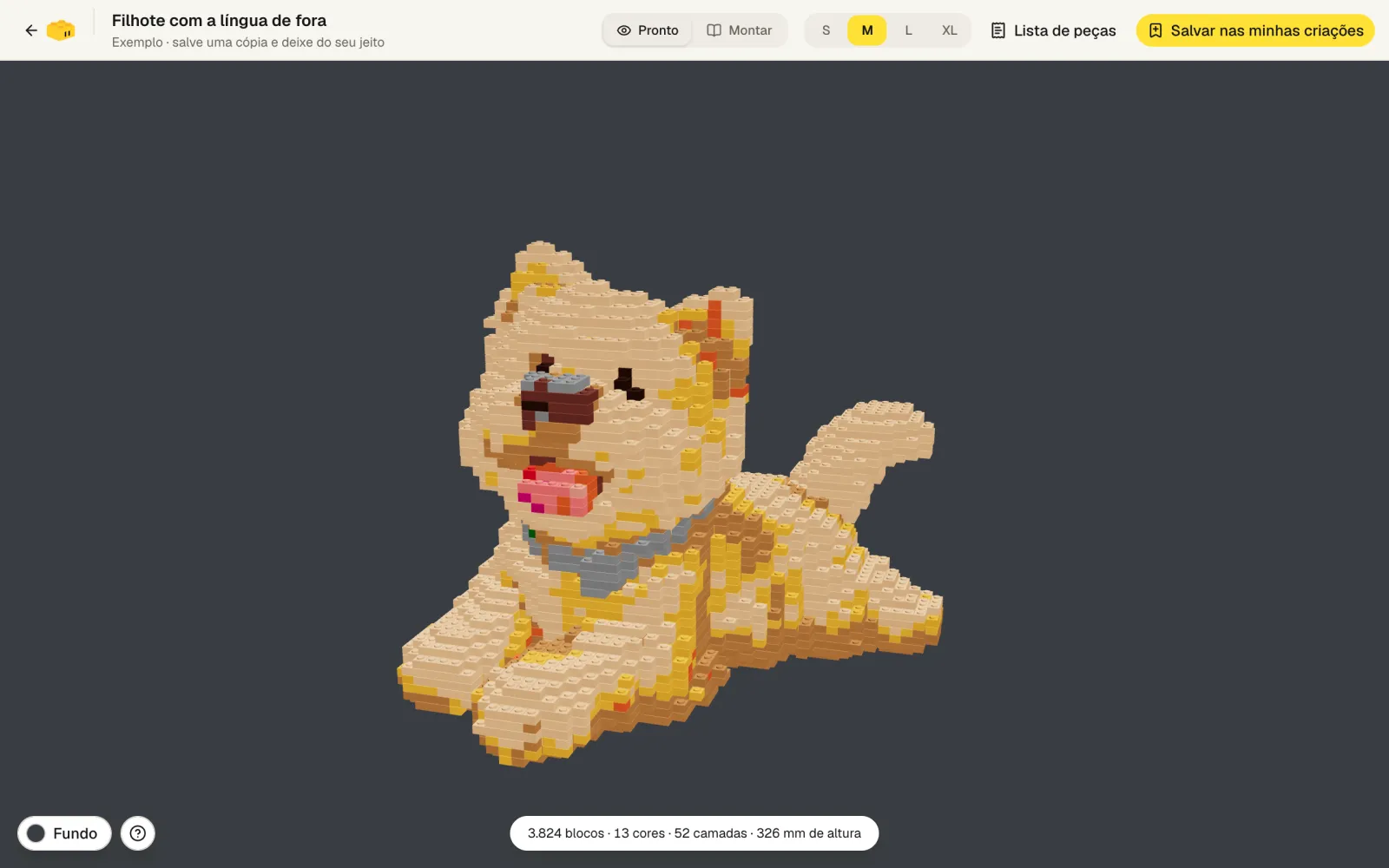
Nada para instalar e nenhuma conta necessária. Este guia acompanha esse filhote do começo ao fim; se quiser, abra o exemplo e dê uma olhada antes.
02Passo 1: Consiga um modelo GLB
O SoBricks lê arquivos .glb (a forma binária do glTF), de até 100 MB cada. Se você não tem um, há três jeitos de conseguir:
- Gere com IA. Transforme uma foto ou uma frase em modelo com um gerador 3D por IA e exporte como GLB.
- Baixe um pronto. Muitos sites de modelos 3D oferecem download em GLB.
- Exporte o seu. Abra um arquivo OBJ, FBX ou STL no Blender e use Arquivo → Exportar → glTF 2.0, escolhendo o formato .glb.
Só quer experimentar? A página de envio tem três modelos de exemplo (Patinho de borracha, Cogumelo vermelho e Cacto) que carregam com um clique.
03Passo 2: Solte o modelo e escolha um tamanho
- 1Abra o editor e arraste o seu arquivo .glb para dentro, ou clique em Escolher arquivo. O modelo é endireitado e centralizado sozinho, e você já o vê na hora.
- 2Escolha um tamanho: S, M, L ou XL. O tamanho define quão grande fica a montagem e quantos blocos ela leva.
- 3Clique em Gerar blocos. O seu navegador faz o trabalho, em geral em poucos segundos.
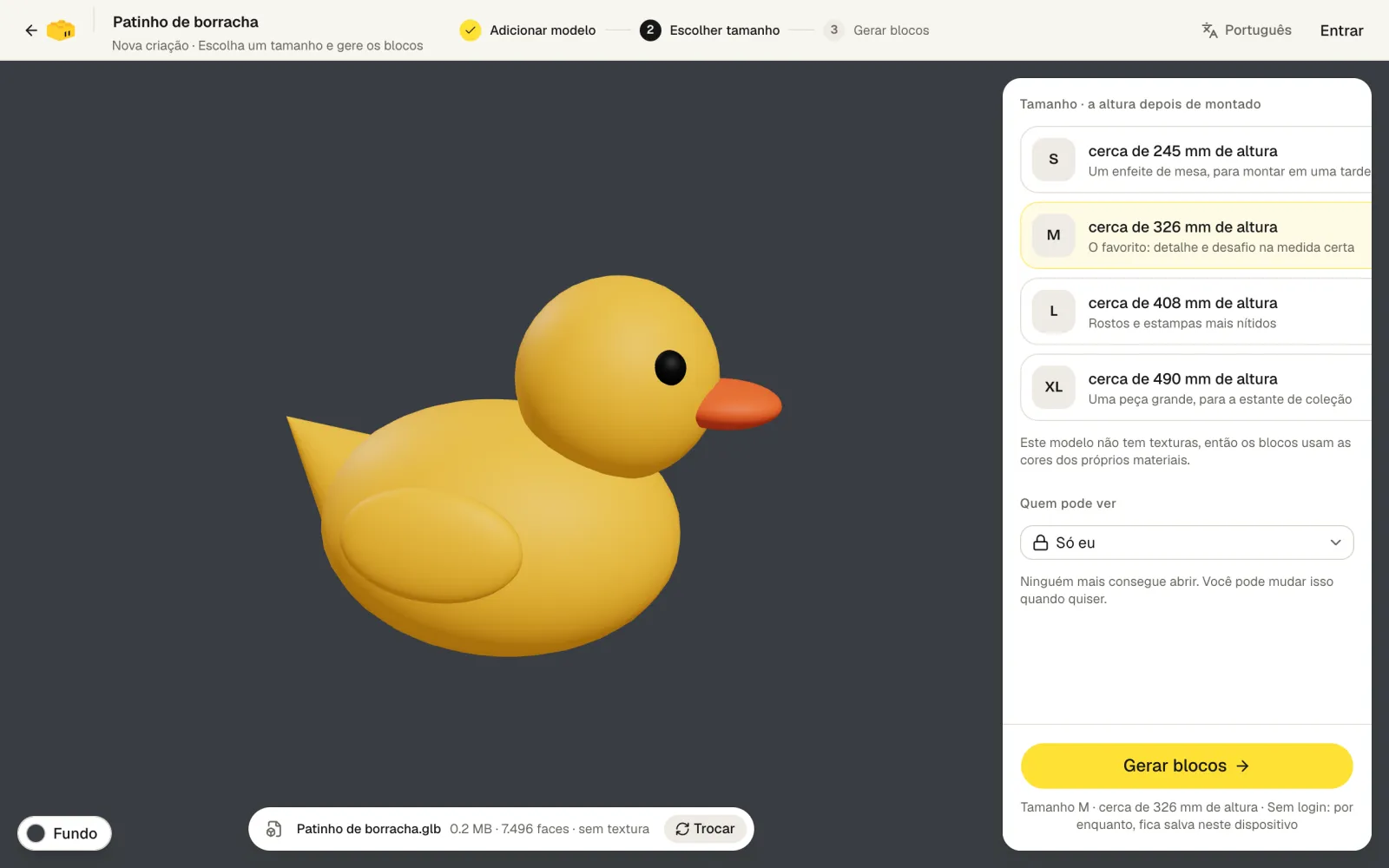
| Tamanho | Altura final | Blocos | Camadas |
|---|---|---|---|
| S | cerca de 245 mm de altura | 2.163 blocos | 39 |
| M | cerca de 326 mm de altura | 3.824 blocos | 52 |
| L | cerca de 408 mm de altura | 5.055 blocos | 63 |
| XL | cerca de 490 mm de altura | 8.540 blocos | 77 |
04Passo 3: Deixe do seu jeito
Os blocos já saem prontos para usar, mas você também pode mexer neles. O editor tem as ferramentas à esquerda e as 22 cores de blocos à direita.
- VerV
- PintarB
- BaldeG
- ColocarA
- TirarE
- PegarI
- Pintar: escolha uma cor e arraste sobre os blocos para pintá-los.
- Balde: troca de uma vez a cor de uma área inteira de blocos da mesma cor.
- Colocar e Tirar: colocam ou tiram blocos, um de cada vez.
- Pegar: clique em um bloco para pegar a cor dele e continuar pintando.
- Ajustar: espelha um lado no outro ou desloca o modelo inteiro em uma casa.
As edições são salvas enquanto você trabalha, e Ctrl/⌘ + Z desfaz. Para ver por dentro ou trabalhar uma camada de cada vez, arraste o controle de Camadas.
05Passo 4: Pegue a lista de peças
Clique em Lista de peças na barra superior. Aparecem três tabelas, uma para cada comprimento de bloco (3×1, 2×1, 1×1). Cada linha é uma cor: quantos blocos e quantos pacotes.
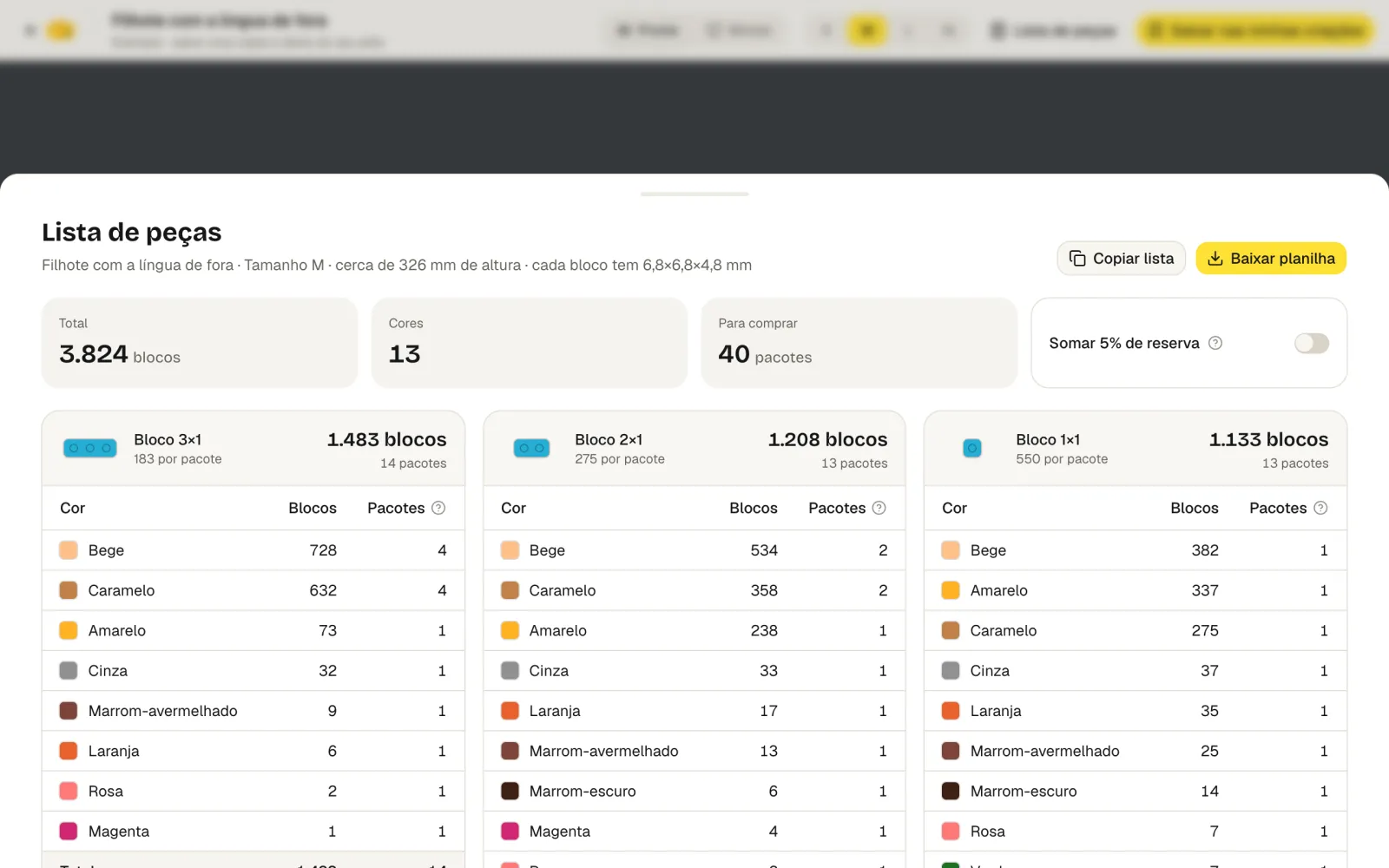
- Bloquinhos somem fácil. Ative Somar 5% de reserva e os pacotes são contados de novo.
- Copiar lista gera um texto para mandar a um vendedor; Baixar planilha exporta um CSV.
- Mudou o projeto? A lista se recalcula sozinha.
06Passo 5: Monte com o guia
Mude para Montar na barra superior. De um lado fica a vista 3D: o que você já montou aparece sólido, e o que ainda falta, como um contorno bem leve. Do outro lado fica a camada atual vista de cima, com um contorno amarelo em volta do bloco para colocar agora.
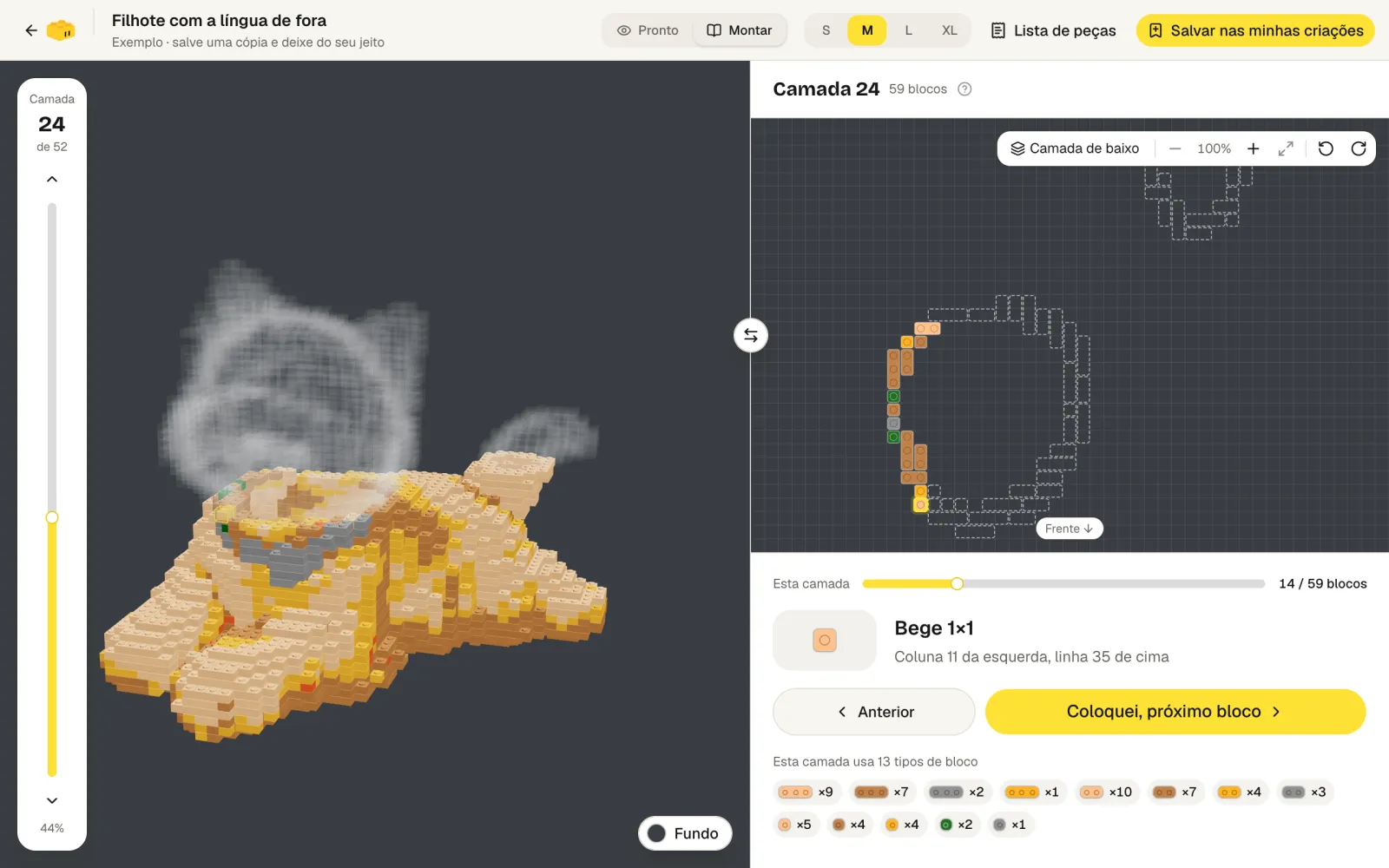
- Coloque um bloco e clique em Coloquei, próximo bloco; quando uma camada termina, a próxima vem em seguida.
- Pelo teclado é mais rápido: ← → para os blocos, ↑ ↓ para as camadas, Espaço para o próximo bloco.
- Funciona no celular também: deixe-o ao lado dos blocos, e a tela fica ligada.
- O ponto em que você parou fica guardado naquele aparelho, então dá para continuar de onde parou.
07Salvar, outros dispositivos e compartilhar
Sem conta, as criações ficam neste navegador, até 10 delas. Entre na conta e elas são sincronizadas, abrem em qualquer computador ou celular e guardam o histórico de versões.
Para mandar o guia a um amigo, você precisa do Pro ou do Max: defina a criação como Qualquer pessoa com o link ou Pública. A pessoa recebe o guia de montagem e a lista de peças; ela não vê nem altera o seu projeto. Veja os preços.
08Algumas dúvidas comuns
- As cores não batem direito com as do meu modelo?
- São 22 cores de blocos, e cada bloco fica com a mais próxima. Onde isso incomodar, Pintar é o conserto mais rápido.
- Os detalhes ficaram borrados?
- Suba um tamanho. Quanto maior o tamanho, mais nítidos ficam rostos e estampas, e mais blocos a montagem leva.
- Meu modelo não carrega?
- Confira se é um arquivo .glb (e não um .gltf com arquivos soltos ao lado) e se tem menos de 100 MB. Se as texturas forem enormes, reduza-as antes.
- Posso simplesmente usar uma criação pronta?
- Pode. Os exemplos da galeria vêm nos quatro tamanhos; clique em Salvar nas minhas criações e você tem a sua própria cópia para mudar.