

Руководства · Читать около 6 мин
Как превратить 3D-модель в сборку из кубиков: пошаговое руководство
Всё, что нужно, чтобы с помощью SoBricks превратить модель GLB в кубики, из которых её действительно можно собрать: где взять модель, как выбрать размер и перекрасить её, список деталей и послойная инструкция по сборке. Всё в браузере, бесплатно и без аккаунта.
01Что вы получите
SoBricks — бесплатный онлайн-инструмент. Дайте ему 3D-модель — и браузер рассчитает, как собрать её из маленьких кубиков, а вы получите три вещи:
- Проект из кубиков, который можно перекрасить и подправить, в четырёх размерах — между ними можно переключаться.
- Список деталей: сколько нужно деталей каждого цвета и длины и сколько это упаковок.
- Послойную инструкцию по сборке, где показано место каждой детали.
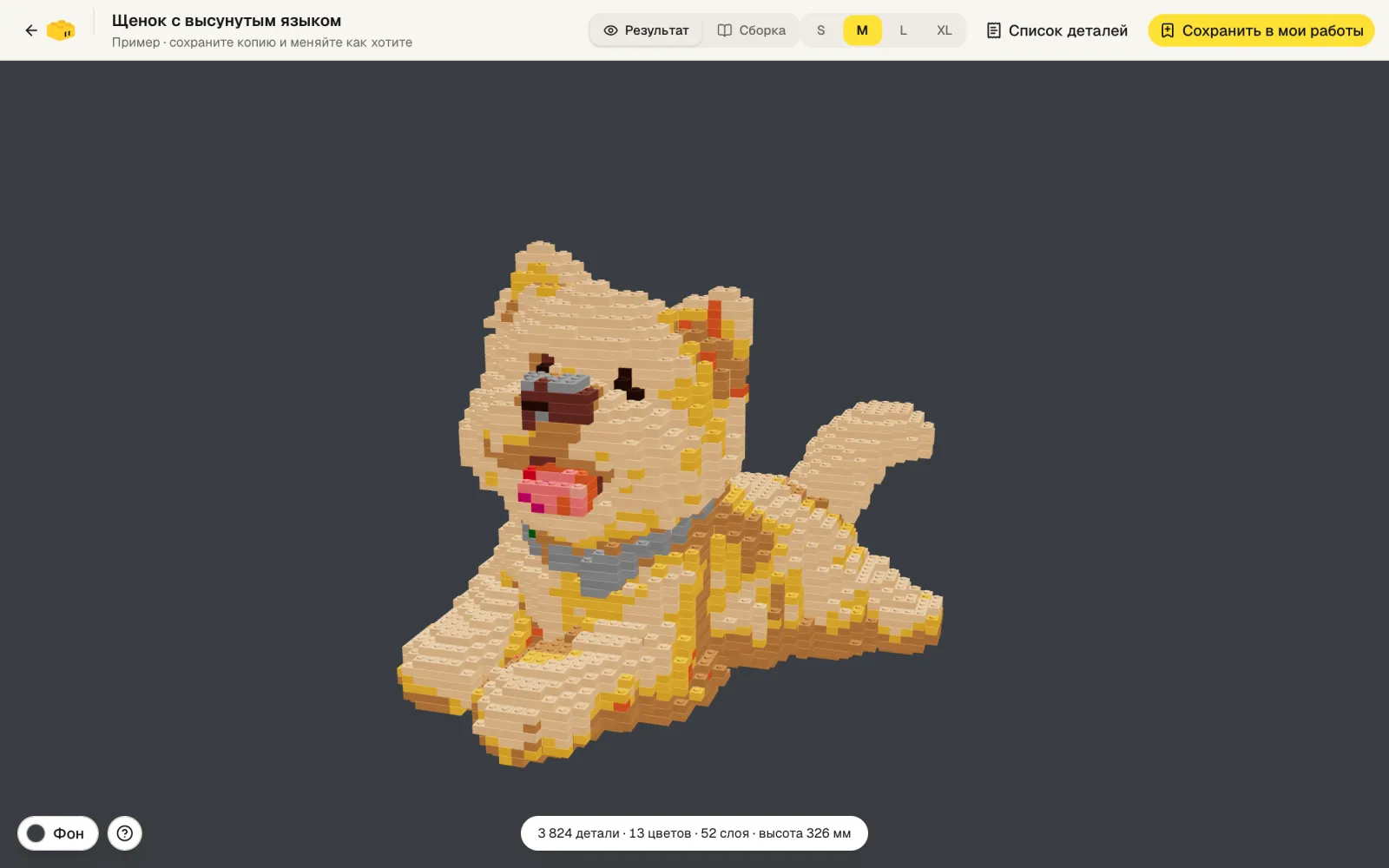
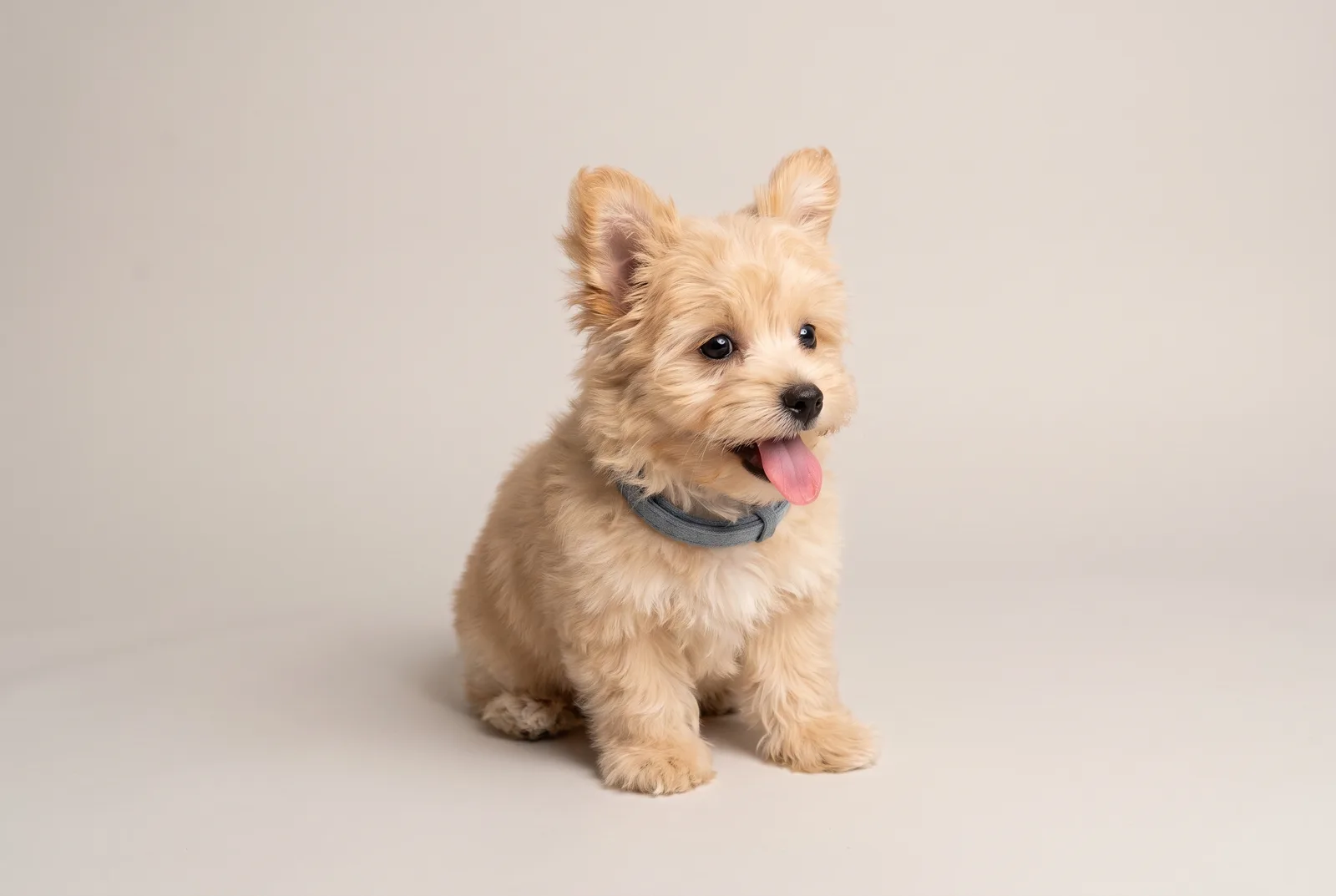
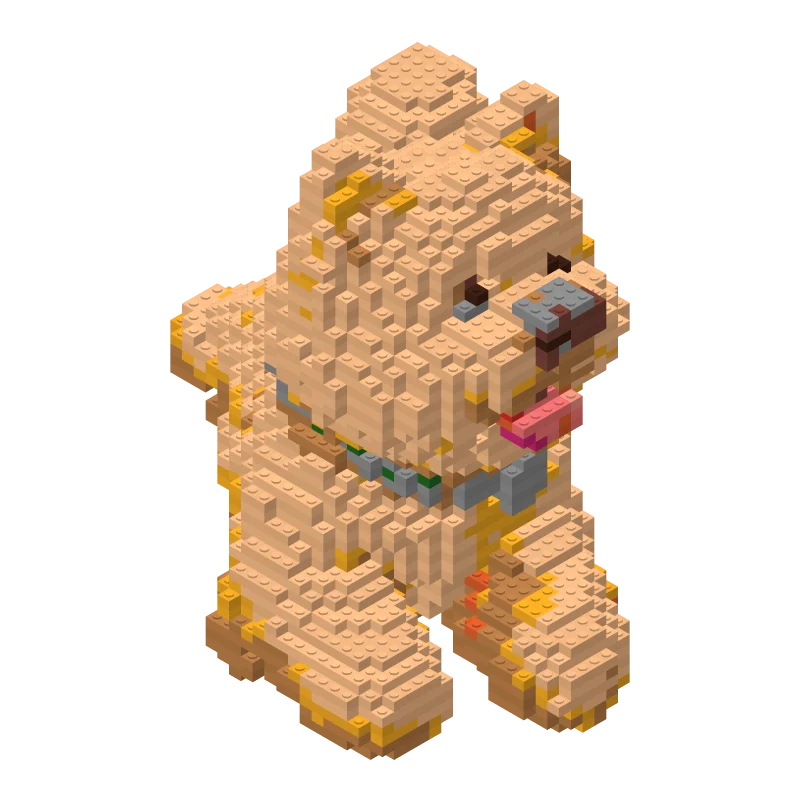
Ничего не нужно устанавливать, аккаунт тоже не нужен. В этом руководстве мы пройдём весь путь на примере щенка; можно сначала открыть его и осмотреться.
02Шаг 1. Подготовьте модель GLB
SoBricks читает файлы .glb (бинарный вариант glTF) размером до 100 МБ. Если такого файла у вас нет, получить его можно тремя способами:
- Создать с помощью ИИ. Превратите фото или фразу в модель в ИИ-генераторе 3D и экспортируйте её в GLB.
- Скачать готовую. На многих сайтах с 3D-моделями можно скачать GLB.
- Экспортировать свою. Откройте файл OBJ, FBX или STL в Blender и выберите «Файл → Экспорт → glTF 2.0», указав формат .glb.
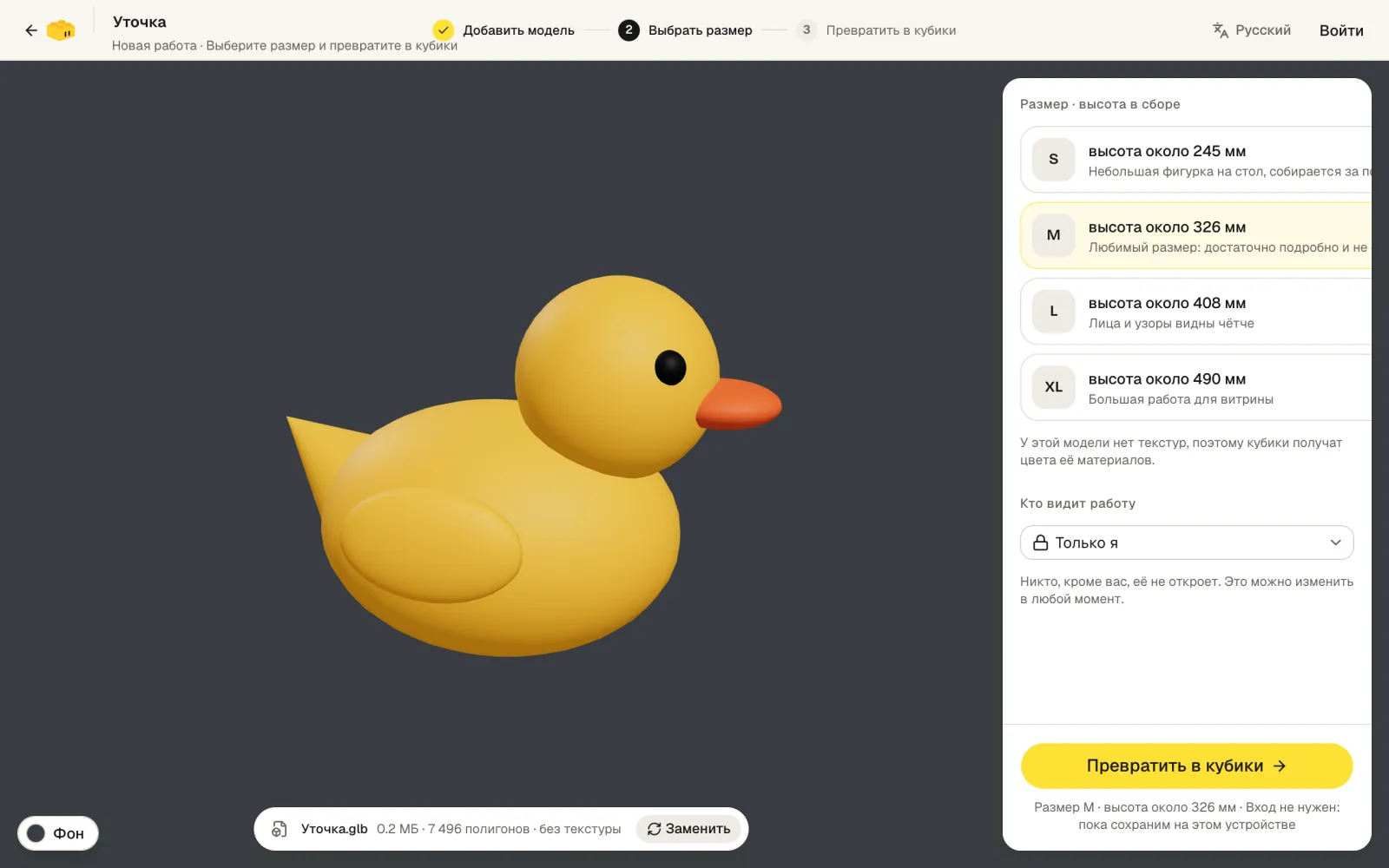
Хотите просто попробовать? На странице загрузки есть три пробные модели (Уточка, Красный гриб и Кактус) — они загружаются одним нажатием.
03Шаг 2. Добавьте модель и выберите размер
- 1Откройте редактор и перетащите в него файл .glb или нажмите Выбрать файл. Модель сама выровняется и встанет по центру, и вы сразу её увидите.
- 2Выберите размер: S, M, L или XL. От него зависит, насколько большой получится работа и сколько деталей понадобится.
- 3Нажмите Превратить в кубики. Всё считает ваш браузер — обычно это занимает несколько секунд.
| Размер | Высота в сборе | Деталей | Слоёв |
|---|---|---|---|
| S | высота около 245 мм | 2 163 детали | 39 |
| M | высота около 326 мм | 3 824 детали | 52 |
| L | высота около 408 мм | 5 055 деталей | 63 |
| XL | высота около 490 мм | 8 540 деталей | 77 |
04Шаг 3. Сделайте по-своему
Кубики можно собирать как есть, а можно изменить. В редакторе слева — инструменты, справа — 22 цвета кубиков.
- ПросмотрV
- КистьB
- ЗаливкаG
- ДобавитьA
- УбратьE
- ПипеткаI
- Кисть: выберите цвет и проведите по кубикам, чтобы покрасить их.
- Заливка: перекрашивает разом целый участок кубиков одного цвета.
- Добавить и Убрать: ставьте или снимайте кубики по одному.
- Пипетка: нажмите на кубик, чтобы взять его цвет и красить дальше.
- Коррекция: отразите одну половину на другую или сдвиньте всю модель на один кубик.
Правки сохраняются сами, а Ctrl/⌘ + Z отменяет последнее действие. Чтобы заглянуть внутрь или работать с одним слоем, потяните ползунок Слои.
05Шаг 4. Получите список деталей
Нажмите Список деталей в верхней панели. Вы увидите три таблицы — по одной на каждую длину детали (3×1, 2×1, 1×1). Каждая строка — один цвет: сколько деталей и сколько упаковок.
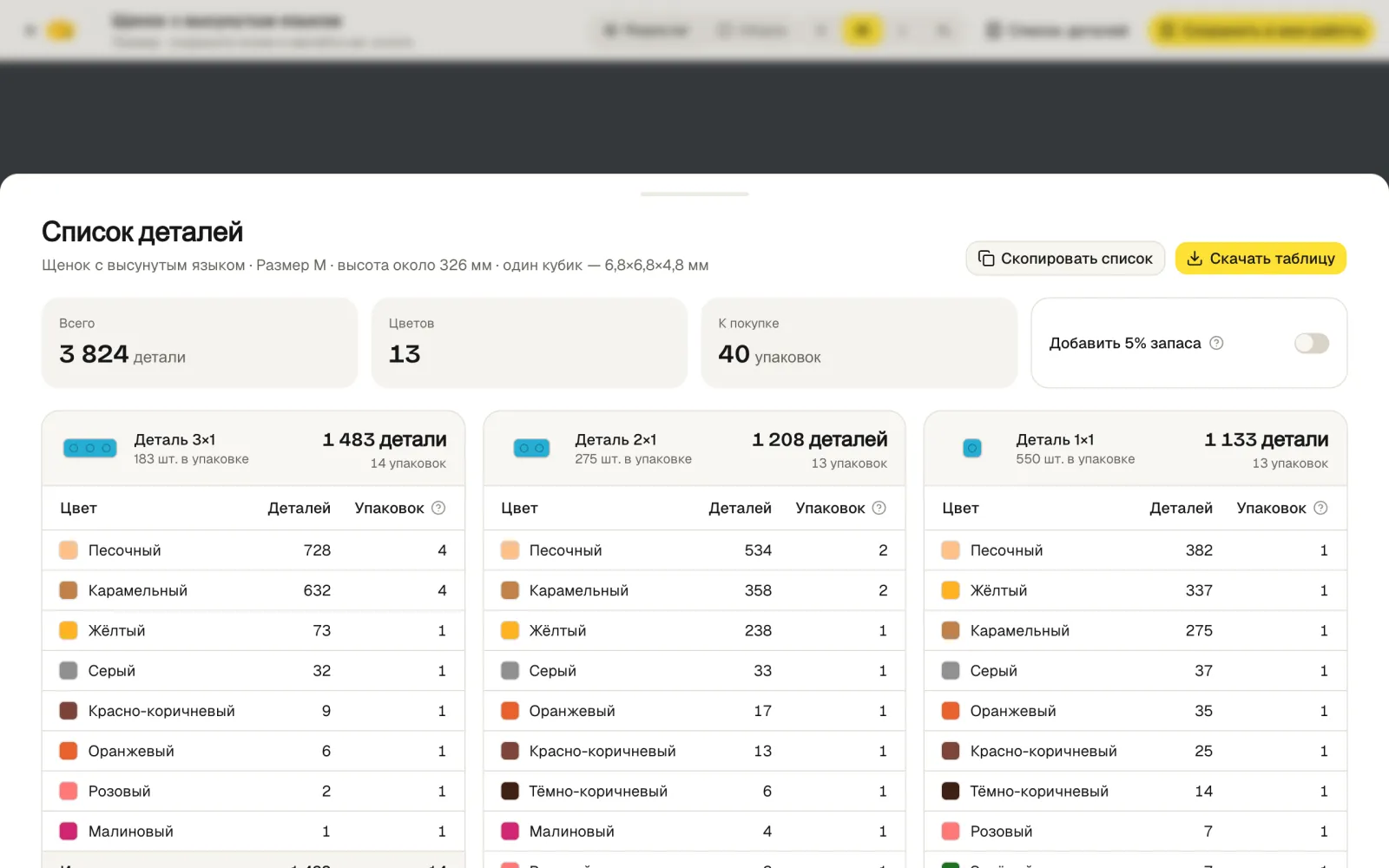
- Мелкие детали теряются. Включите Добавить 5% запаса — и упаковки пересчитаются.
- Кнопка Скопировать список даёт текст, который можно отправить продавцу, а Скачать таблицу — файл CSV.
- Измените проект — и список пересчитается сам.
06Шаг 5. Собирайте по инструкции
В верхней панели выберите режим Сборка. С одной стороны — 3D-вид: то, что уже собрано, показано сплошным, а то, что ещё впереди, — бледным контуром. С другой — текущий слой сверху, где жёлтой рамкой обведена деталь, которую нужно поставить сейчас.
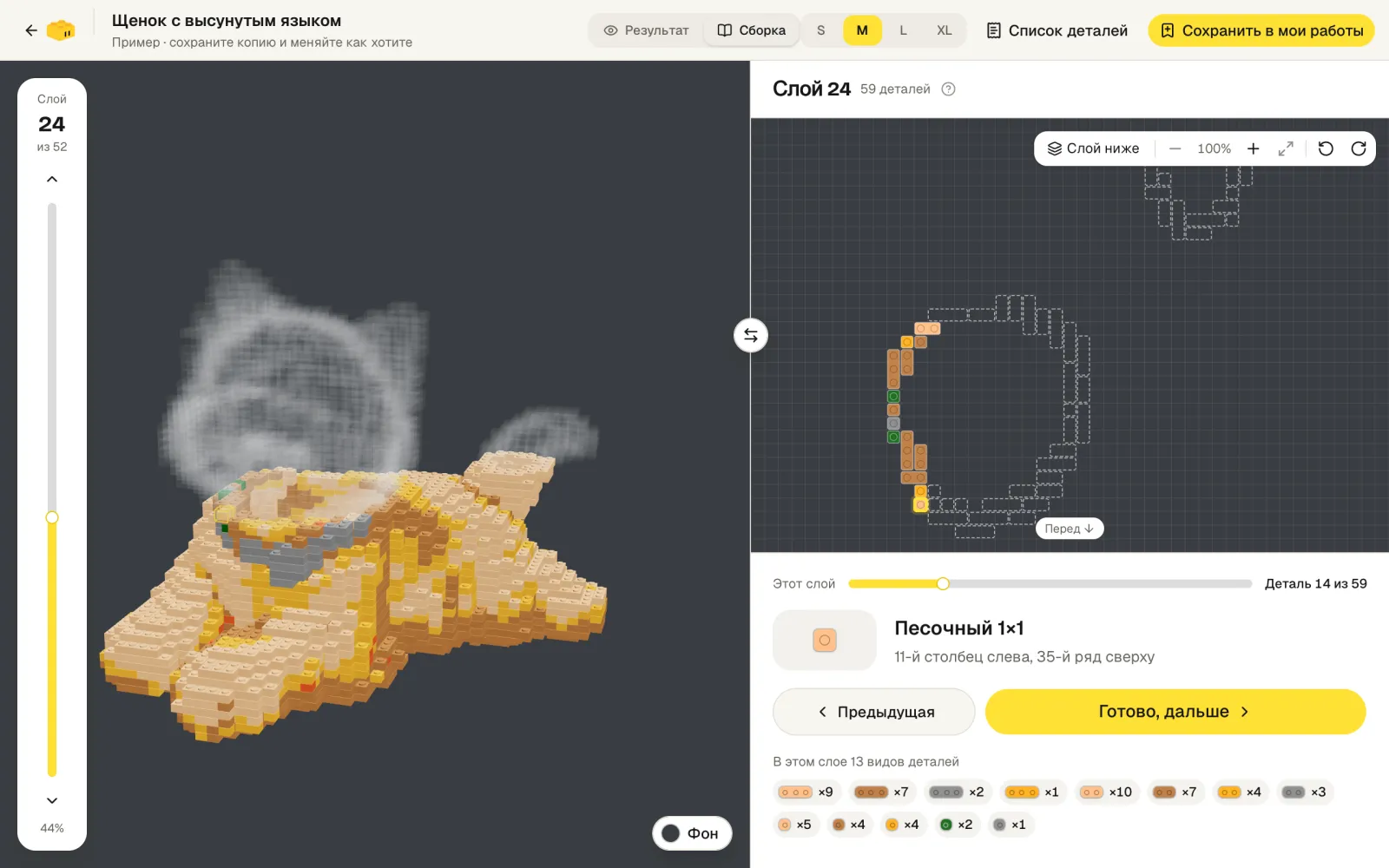
- Поставьте деталь и нажмите Готово, дальше; когда слой закончится, сам откроется следующий.
- С клавиатуры быстрее: ← → — детали, ↑ ↓ — слои, пробел — следующая деталь.
- На телефоне тоже работает: держите его рядом с кубиками — экран не погаснет.
- Прогресс запоминается на устройстве, так что можно продолжить с того места, где вы остановились.
07Сохранение, другие устройства и как поделиться
Без аккаунта работы хранятся в этом браузере — не больше 10. Войдите — и они перенесутся в аккаунт, будут открываться на любом компьютере или телефоне и сохранят историю версий.
Чтобы отправить инструкцию другу, нужен тариф Pro или Max: выберите для работы доступ Все, у кого есть ссылка или Публичная. Друг получит инструкцию по сборке и список деталей, но не сможет увидеть или изменить ваш проект. Подробнее — в разделе Цены.
08Несколько частых вопросов
- Цвета не совсем совпадают с моделью?
- Цветов кубиков всего 22, и каждый кубик получает самый близкий. Там, где это мешает, быстрее всего поправить инструментом Кисть.
- Мелкие черты получились размытыми?
- Возьмите размер побольше. Чем он больше, тем чётче лица и узоры — и тем больше нужно деталей.
- Модель не загружается?
- Проверьте, что это файл .glb (а не .gltf с отдельными файлами рядом) и что он меньше 100 МБ. Если текстуры огромные, сначала уменьшите их.
- Можно ли взять готовую работу?
- Да. Примеры в галерее есть во всех четырёх размерах: нажмите Сохранить в мои работы — и у вас своя копия, которую можно менять.