

教學 · 約 6 分鐘讀完
把 3D 模型變成積木:從上傳到拼完的完整教學
一篇講清楚怎麼用 SoBricks 把 GLB 模型變成能拼的積木:準備模型、選尺寸、改顏色、拿採購單、照著分層圖解拼。全程在瀏覽器裡完成,免費,不用登入。
01先看看能得到什麼
SoBricks 是一個免費的線上工具。放進一個 3D 模型,它會在你的瀏覽器裡把模型換算成小顆粒積木,然後給你三樣東西:
- 一套積木設計:能改顏色、加減顆粒,四種尺寸隨時換。
- 一張採購單:每種顏色、每種長度各要多少顆、相當於幾包。
- 一份分層組裝圖解:一層一層、一顆一顆告訴你放在哪。
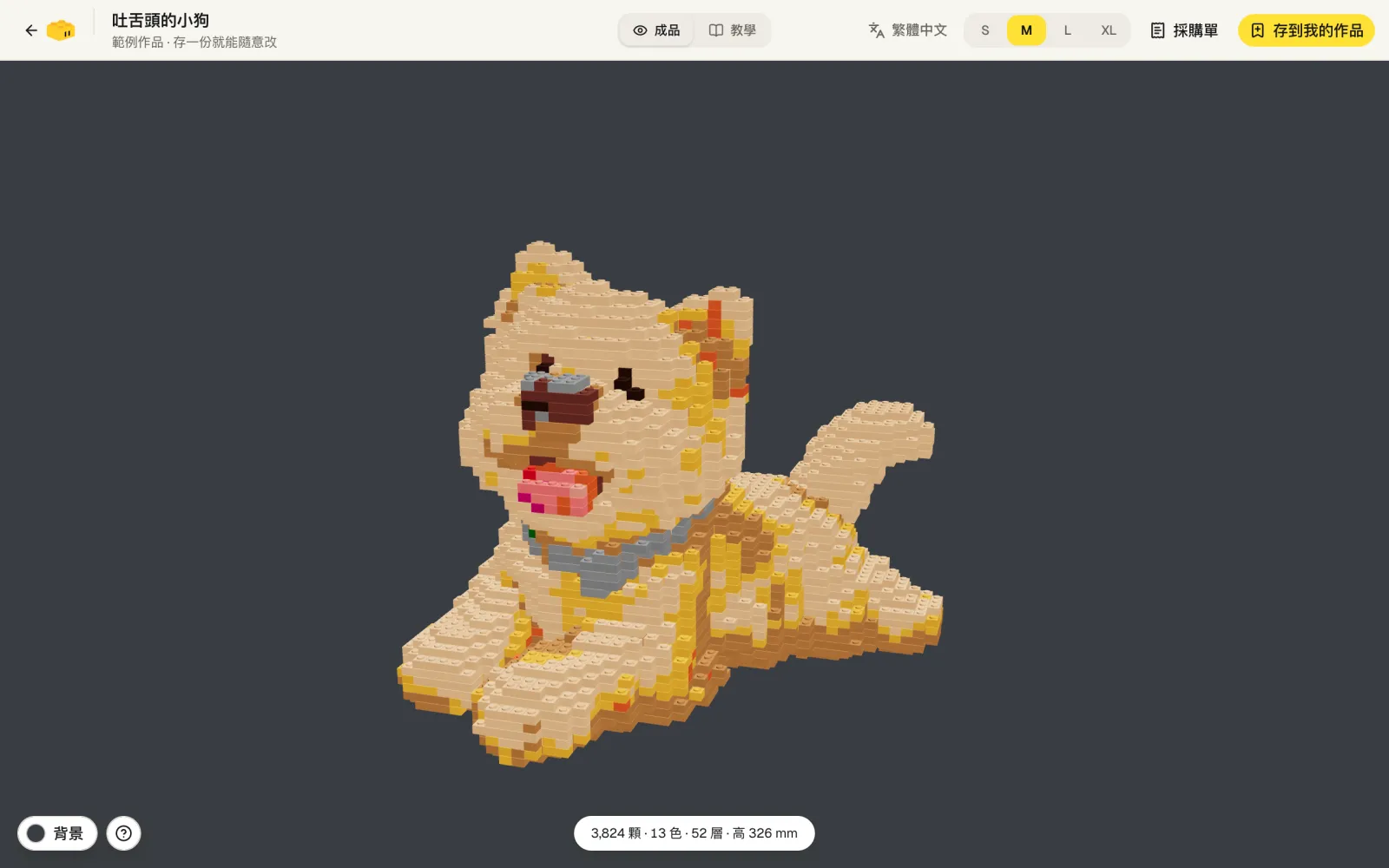
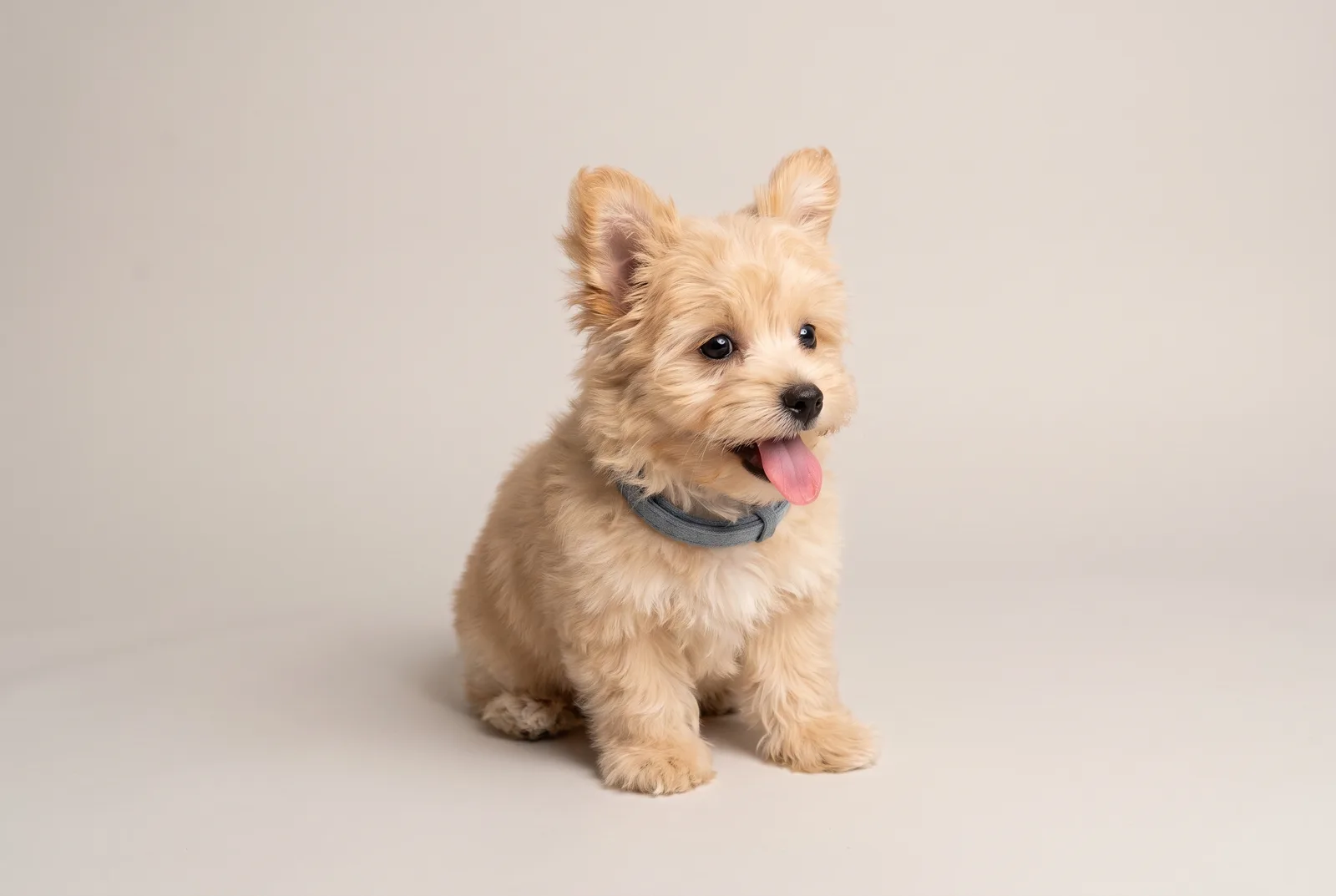
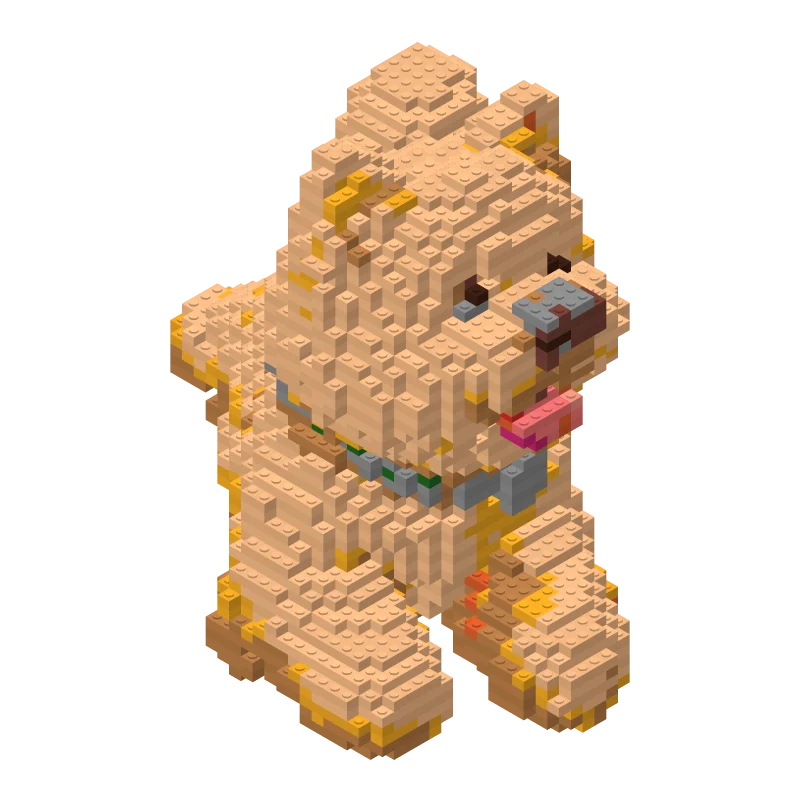
整個過程不用安裝軟體,也不用登入。下面就用這隻小狗從頭走一遍,你也可以先打開它看看。
02第一步:準備一個 GLB 模型
SoBricks 讀的是 .glb 檔案(glTF 的二進位格式),單一檔案最大 100 MB。手邊沒有的話,有三個辦法:
- 用 AI 生成:用 AI 3D 生成工具把一張照片或一句話變成模型,匯出時選 GLB。
- 下載現成的:很多 3D 模型網站都提供 GLB 下載。
- 自己匯出:在 Blender 裡開啟 OBJ、FBX、STL 檔案,用「檔案 → 匯出 → glTF 2.0」,格式選 .glb。
只想先試試?上傳頁裡有黃色小鴨、紅蘑菇、仙人掌三個範例模型,點一下就能用。
03第二步:放進去,挑一種尺寸
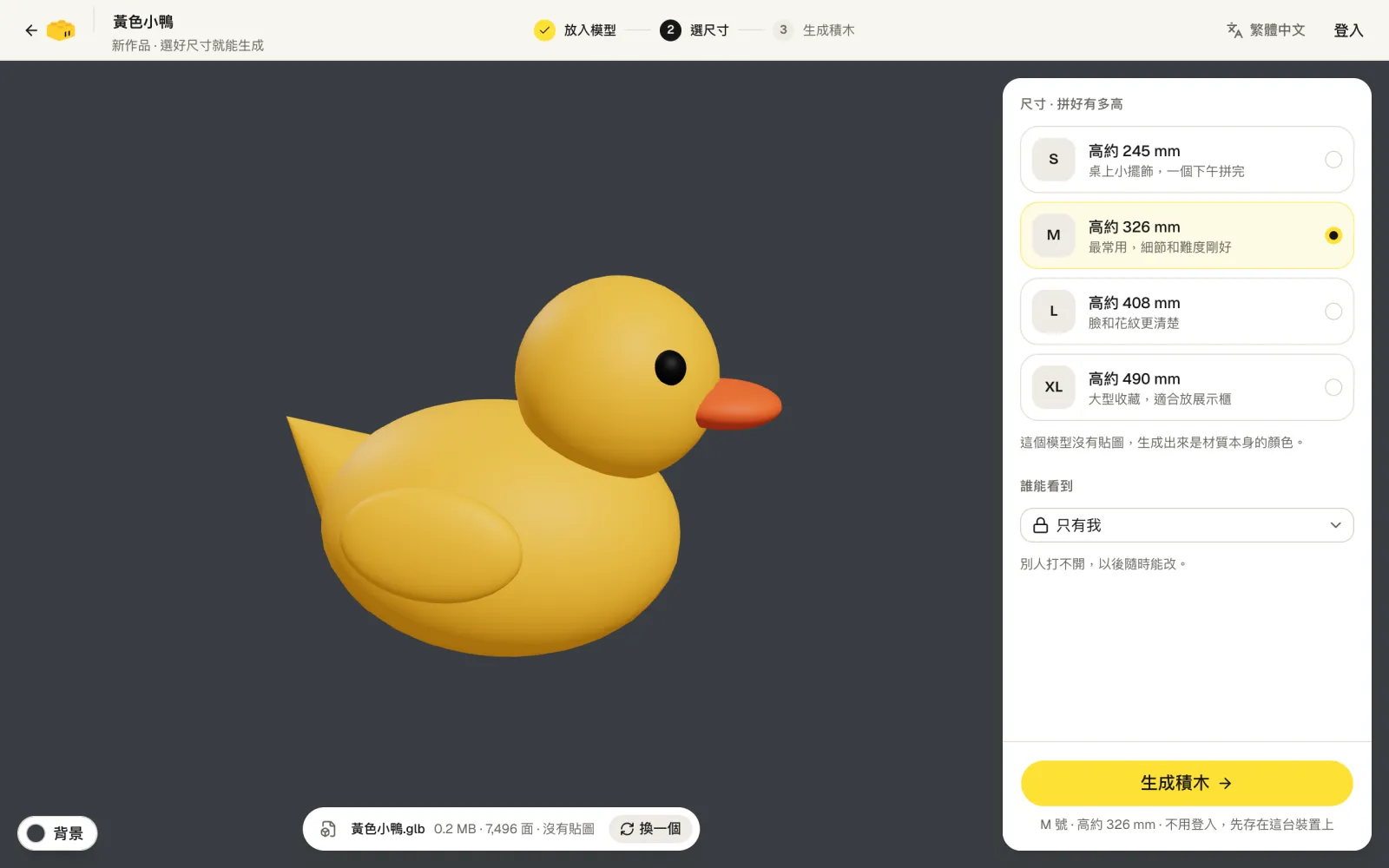
- 1打開設計台,把 .glb 檔案拖進去,或者點選擇檔案。模型會自動擺正、置中,馬上就能預覽。
- 2挑一種尺寸:S、M、L 或 XL。尺寸決定成品有多大、要用多少顆積木。
- 3點生成積木。換算在你的瀏覽器裡完成,通常只要幾秒。
| 尺寸 | 成品高度 | 顆數 | 層數 |
|---|---|---|---|
| S | 高約 245 mm | 2,163 顆 | 39 |
| M | 高約 326 mm | 3,824 顆 | 52 |
| L | 高約 408 mm | 5,055 顆 | 63 |
| XL | 高約 490 mm | 8,540 顆 | 77 |
04第三步:改到滿意
生成出來的積木可以直接用,也可以動手改。設計台左邊是工具,右邊是 22 種積木色。
- 檢視V
- 上色B
- 填滿G
- 新增A
- 刪除E
- 吸色I
- 上色:選一個顏色,在積木上拖曳就能連續上色。
- 填滿:把連成一片的同色積木一次換掉。
- 新增和刪除:一顆一顆地加、減。
- 吸色:點一下積木,用它的顏色接著上色。
- 調整:左右鏡射,或者把整個模型移一格。
修改會自動儲存,按 Ctrl/⌘ + Z 復原。想看裡面,或者一層一層地改,就拖分層檢視的滑桿。
05第四步:拿採購單
點上方工具列的採購單,會看到依長度(3×1、2×1、1×1)分開的三張表。每一列是一種顏色:要多少顆,相當於幾包。
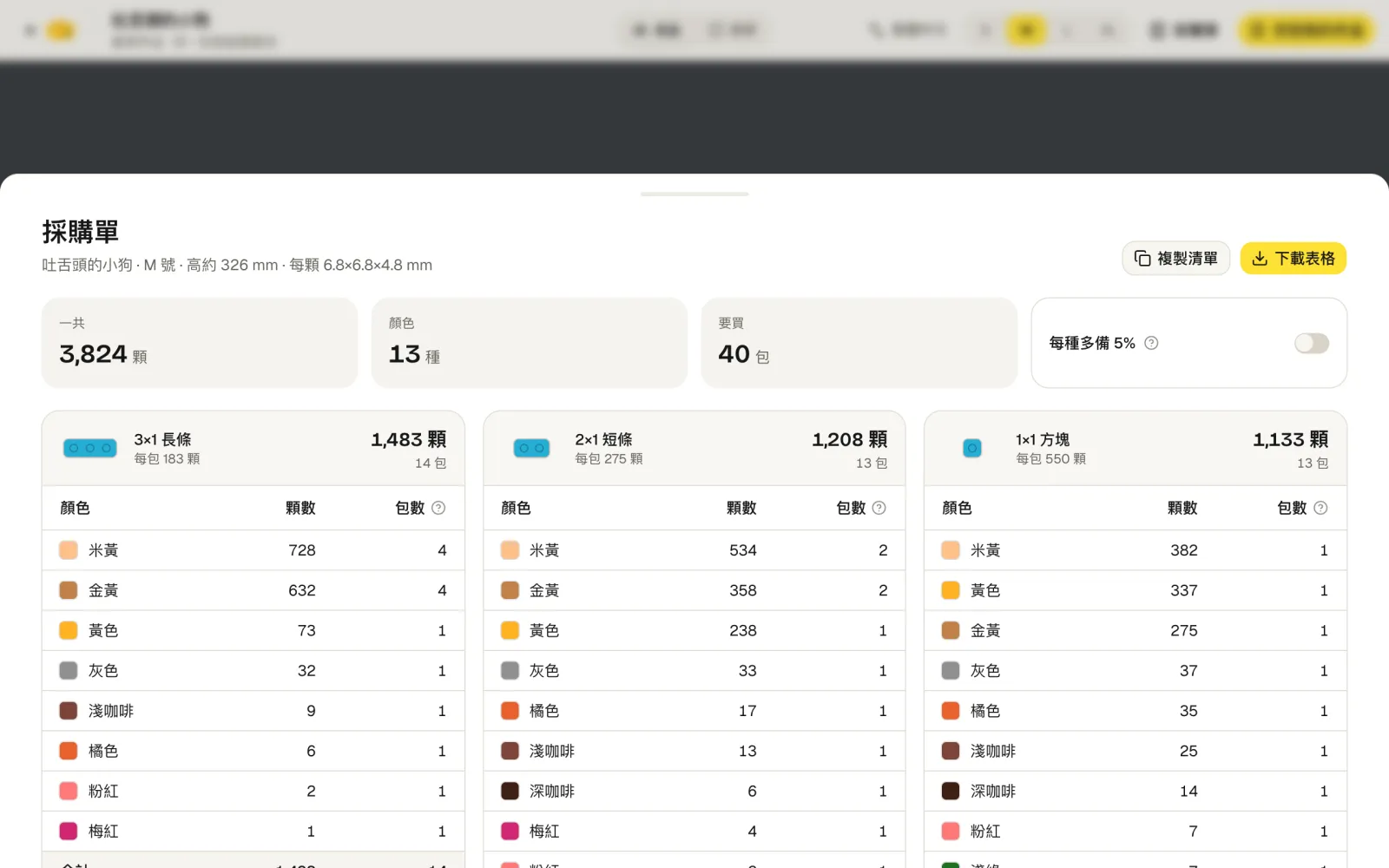
- 小顆粒容易滾不見。打開每種多備 5%,包數會重新算。
- 複製清單可以直接傳給賣家,下載表格匯出 CSV。
- 改了設計,採購單會跟著重算。
06第五步:照著圖解拼
在上方工具列切到教學。一邊是 3D 視圖:拼好的部分是實心的,還沒拼的是一層淡淡的輪廓。另一邊是這一層的俯視圖,黃框標出現在要放的那一顆。
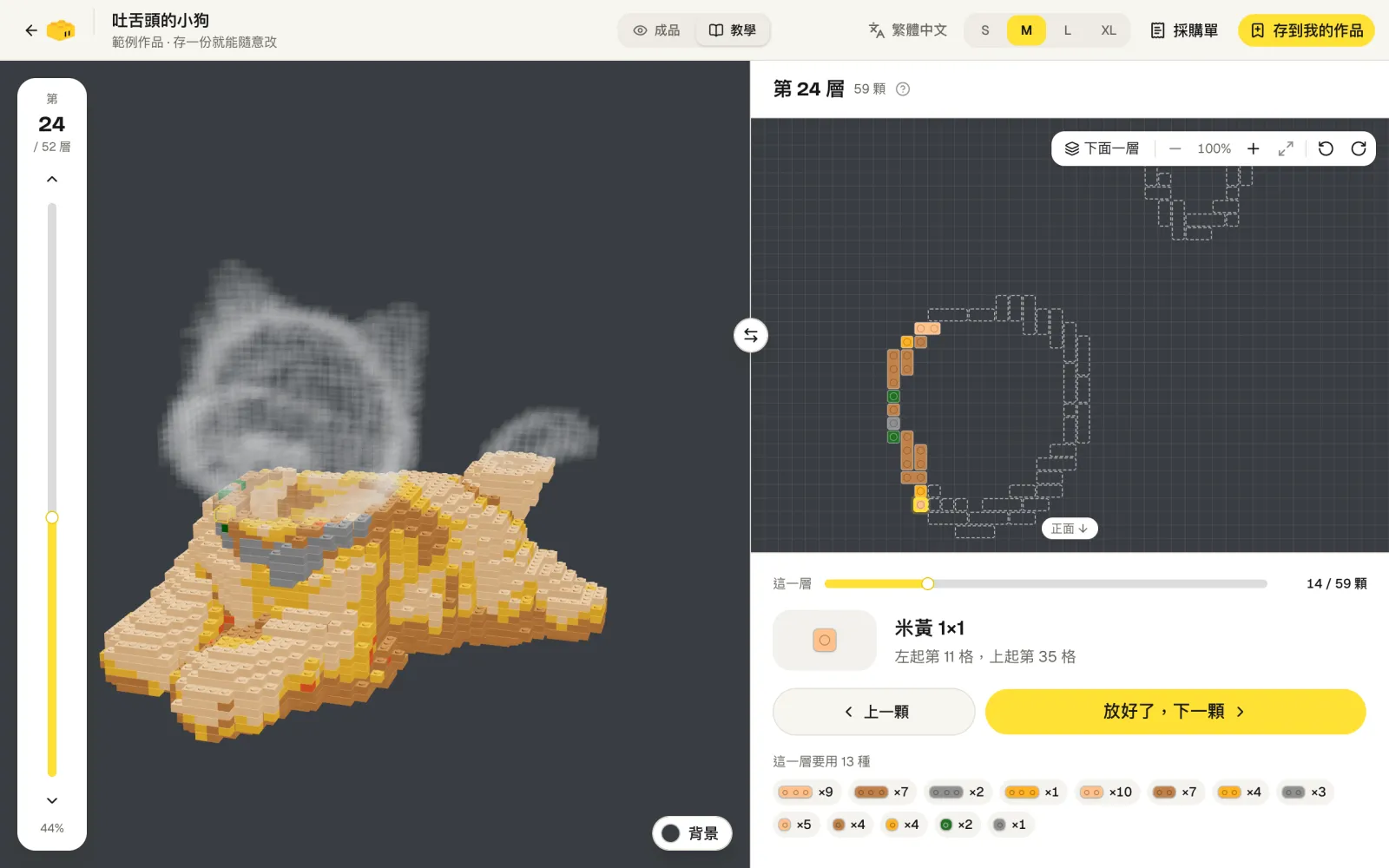
- 放好一顆就點放好了,下一顆,一層拼完自動進下一層。
- 用鍵盤更快:← → 換顆,↑ ↓ 換層,空白鍵是下一顆。
- 手機上也能用:把手機放在積木旁邊,螢幕會保持恆亮。
- 拼到哪一步記在這台裝置上,下次打開接著拼。
07儲存、換裝置和分享
不登入時,作品存在這台裝置的瀏覽器裡,最多 10 個。登入後會同步到帳號,換電腦、換手機都能打開,還能翻歷史版本。
想把教學傳給朋友一起拼,需要 Pro 或 Max:把作品設成拿到連結的人或公開,對方打開看到的是圖解和採購單,看不到也改不了你的設計。詳情見價格。
08幾個常見問題
- 顏色和原始模型不太一樣?
- 積木只有 22 種顏色,每一顆都會換成最接近的那種。不滿意的地方,用上色改一下最快。
- 細節糊掉了怎麼辦?
- 換大一號的尺寸。尺寸越大,臉和花紋這些細節越清楚,顆數也越多。
- 模型讀不出來?
- 確認檔案是 .glb(不是 .gltf 加一堆零散檔案),並且小於 100 MB。貼圖太大的話先壓縮一下。
- 能直接用現成的作品嗎?
- 可以。作品庫裡的範例四種尺寸都有,點存到我的作品就是你自己的一份,隨意改。
分享這篇分享到 X