


Tutoriels · Environ 6 min de lecture
Comment transformer un modèle 3D en briques à monter : le guide pas à pas
Tout ce qu’il faut pour transformer un modèle GLB en briques que vous pouvez vraiment monter, avec SoBricks : trouver un modèle, choisir une taille, changer les couleurs, la liste de pièces et le guide de montage couche par couche. Tout se passe dans votre navigateur, gratuitement, sans compte.
01Ce que vous obtenez
SoBricks est un outil en ligne gratuit. Donnez-lui un modèle 3D : votre navigateur calcule comment le réaliser en petites briques, puis vous remet trois choses :
- Une version en briques, dont vous pouvez changer les couleurs et la forme, dans quatre tailles interchangeables.
- Une liste de pièces : le nombre de briques de chaque couleur et de chaque longueur, et le nombre de sachets que cela représente.
- Un guide de montage couche par couche, qui montre où va chaque brique.
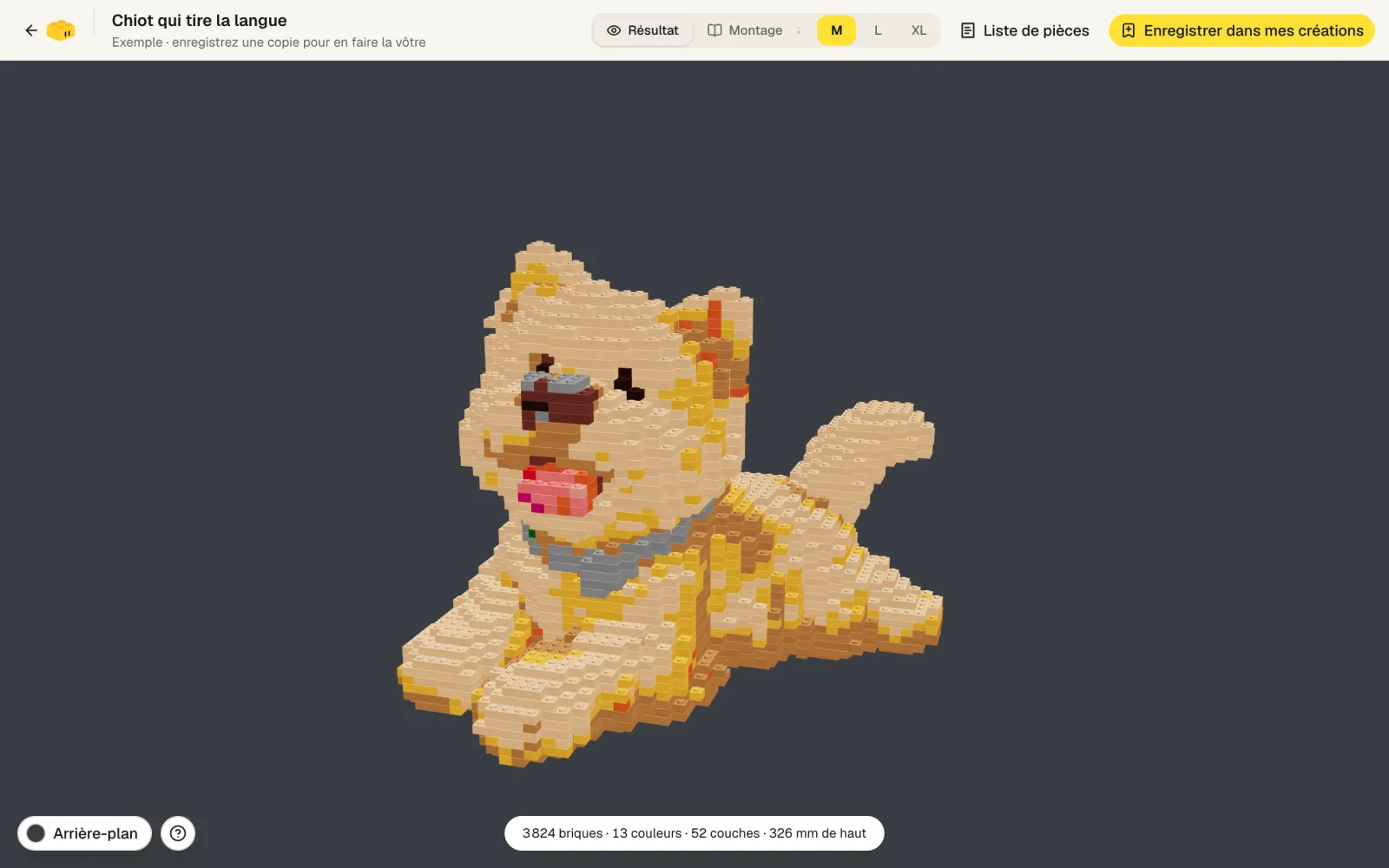
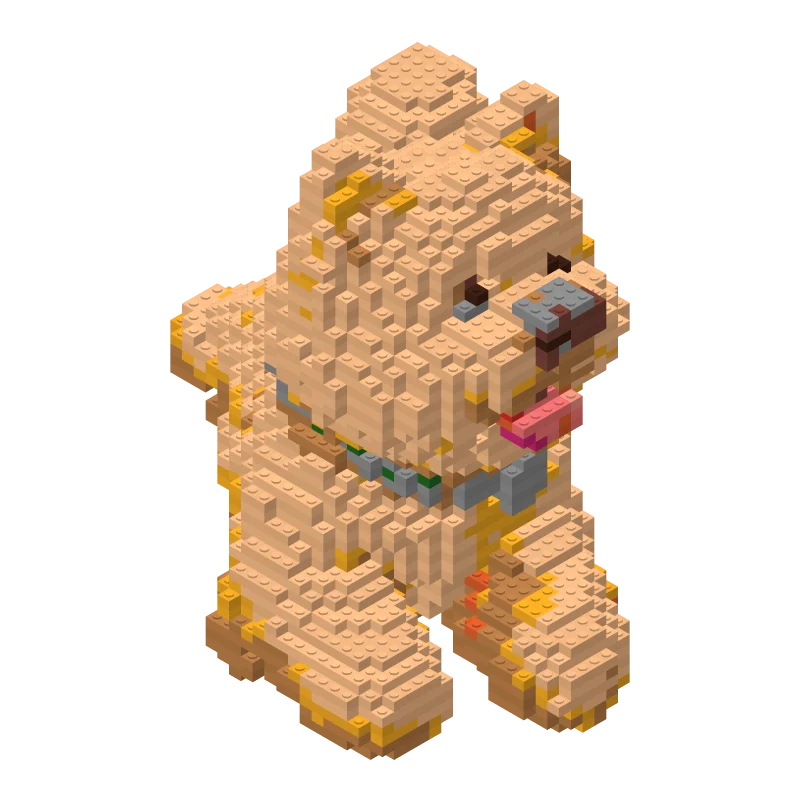
Rien à installer, pas besoin de compte. Ce guide suit ce chiot du début à la fin ; vous pouvez l’ouvrir et y jeter un œil avant de commencer.
02Étape 1 : trouver un modèle GLB
SoBricks lit les fichiers .glb (la forme binaire du glTF), jusqu’à 100 Mo chacun. Si vous n’en avez pas, il y a trois façons d’en obtenir un :
- Le générer avec l’IA. Transformez une photo ou une phrase en modèle avec un générateur 3D par IA, puis exportez-le en GLB.
- En télécharger un. De nombreux sites de modèles 3D proposent des téléchargements en GLB.
- Exporter le vôtre. Ouvrez un fichier OBJ, FBX ou STL dans Blender, puis faites Fichier → Exporter → glTF 2.0 en choisissant le format .glb.
Envie d’essayer, tout simplement ? La page d’import propose trois modèles de démo (Canard de bain, Champignon rouge et Cactus) qui se chargent en un clic.
03Étape 2 : déposer le modèle et choisir une taille
- 1Ouvrez l’atelier et glissez-y votre fichier .glb, ou cliquez sur Choisir un fichier. Le modèle est redressé et centré pour vous, et vous le voyez tout de suite.
- 2Choisissez une taille : S, M, L ou XL. Elle détermine les dimensions de la création et le nombre de briques nécessaires.
- 3Cliquez sur Générer les briques. Votre navigateur fait le travail, en quelques secondes en général.
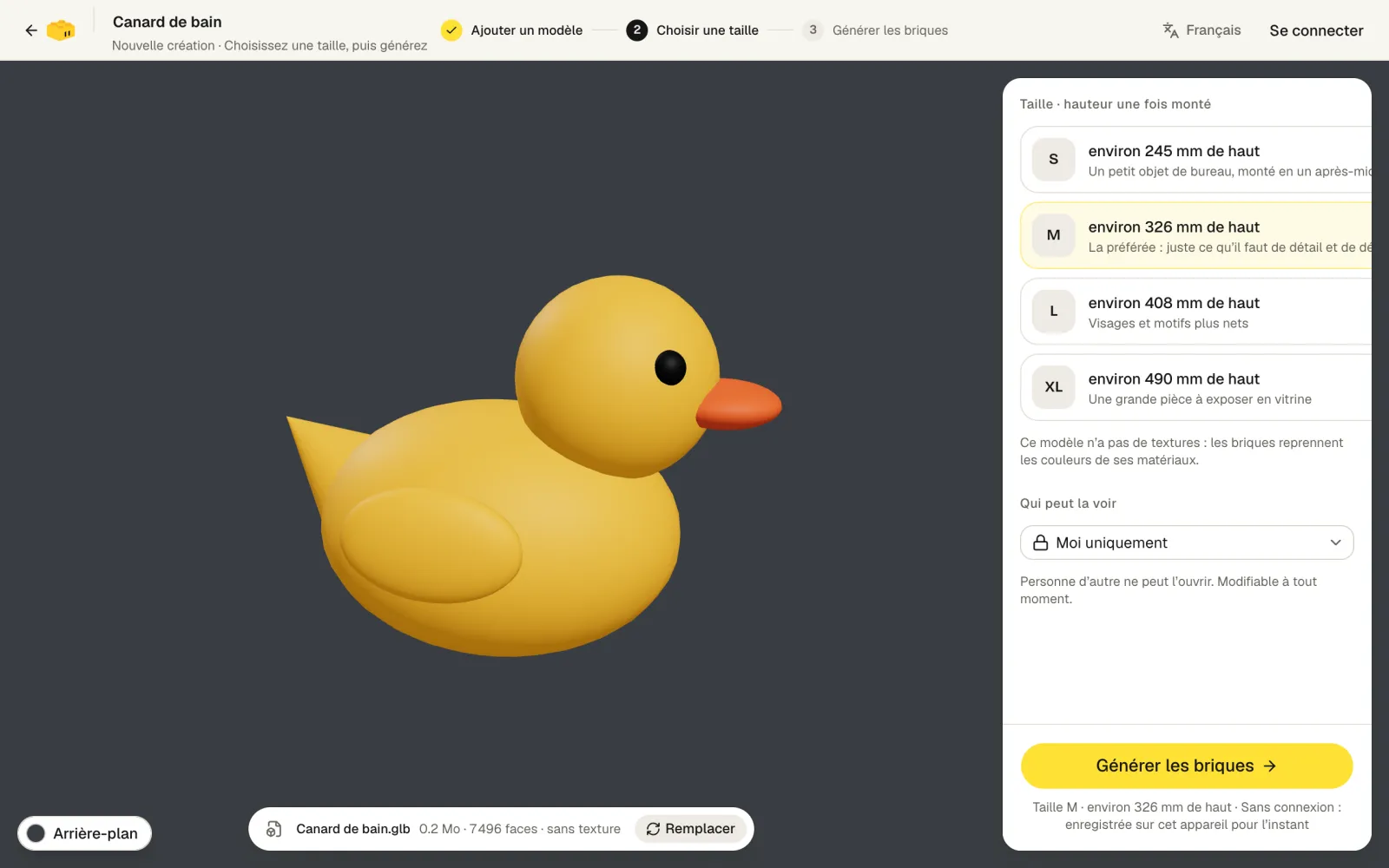
| Taille | Hauteur une fois monté | Briques | Couches |
|---|---|---|---|
| S | environ 245 mm de haut | 2 163 briques | 39 |
| M | environ 326 mm de haut | 3 824 briques | 52 |
| L | environ 408 mm de haut | 5 055 briques | 63 |
| XL | environ 490 mm de haut | 8 540 briques | 77 |
04Étape 3 : personnaliser
Les briques sont prêtes à l’emploi telles quelles, mais vous pouvez aussi les modifier. L’atelier a ses outils à gauche et les 22 couleurs de briques à droite.
- VoirV
- PeindreB
- RemplirG
- AjouterA
- EffacerE
- PipetteI
- Peindre : choisissez une couleur et glissez sur les briques pour les peindre.
- Remplir : changez d’un coup la couleur de toute une zone de briques de même couleur.
- Ajouter et Effacer : posez ou retirez des briques, une par une.
- Pipette : cliquez sur une brique pour prendre sa couleur et continuer à peindre.
- Ajuster : copiez un côté sur l’autre en miroir, ou décalez tout le modèle d’un cran.
Les modifications s’enregistrent au fur et à mesure, et Ctrl/⌘ + Z annule. Pour voir l’intérieur ou travailler une couche à la fois, faites glisser le curseur Couches.
05Étape 4 : récupérer la liste de pièces
Cliquez sur Liste de pièces dans la barre du haut. Vous obtenez trois tableaux, un par longueur de brique (3×1, 2×1, 1×1). Chaque ligne correspond à une couleur : le nombre de briques, et le nombre de sachets.
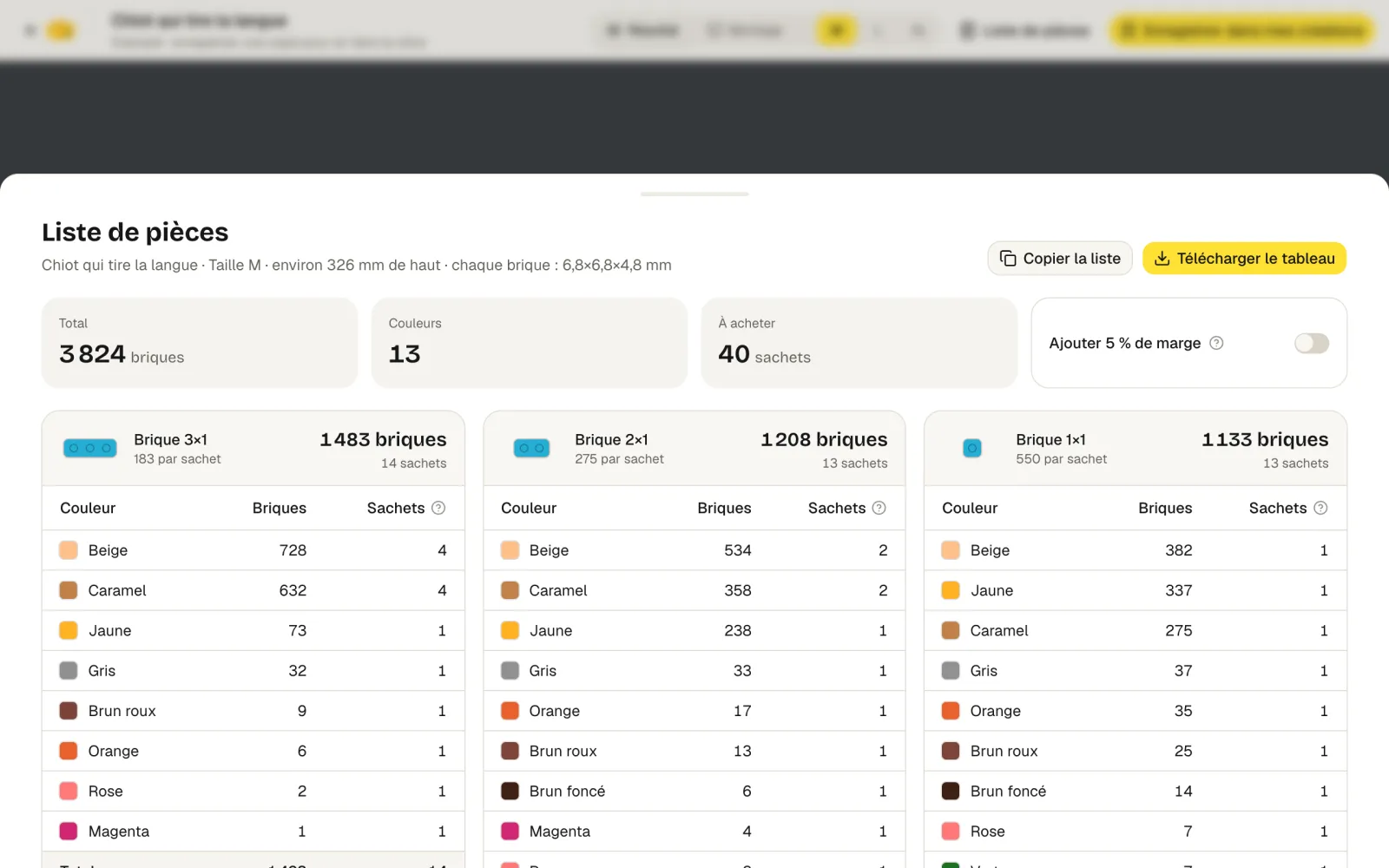
- Les petites briques se perdent facilement. Activez Ajouter 5 % de marge et les sachets sont recalculés.
- Copier la liste vous donne un texte à envoyer à un vendeur ; Télécharger le tableau exporte un CSV.
- Si vous modifiez la création, la liste se recalcule toute seule.
06Étape 5 : monter avec le guide
Passez en mode Montage dans la barre du haut. D’un côté, une vue 3D : ce qui est déjà monté est plein, ce qui reste à venir n’est qu’un léger contour. De l’autre, la couche en cours vue de dessus, avec un contour jaune autour de la brique à poser maintenant.
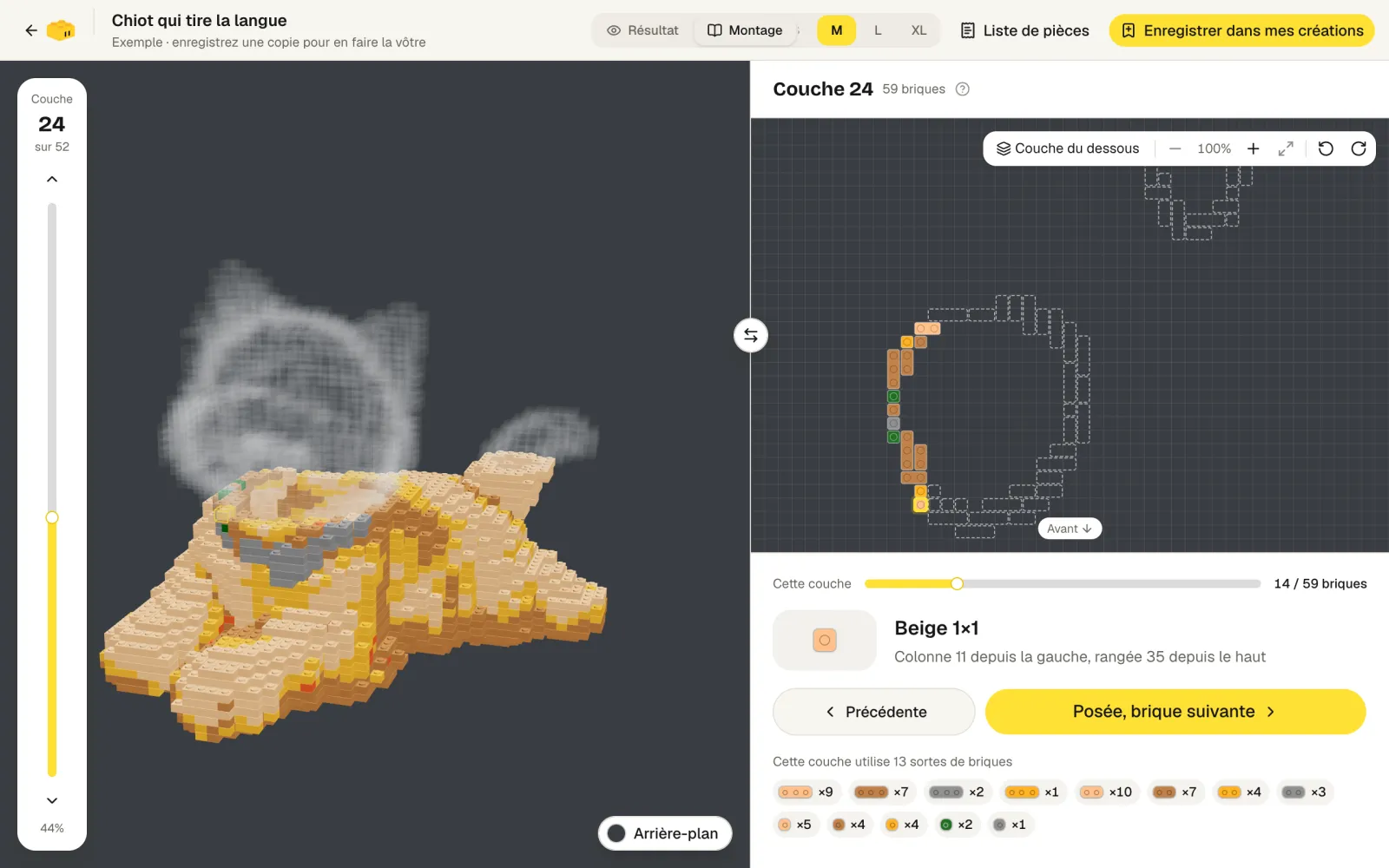
- Posez une brique, cliquez sur Posée, brique suivante, et la couche suivante arrive dès qu’une couche est terminée.
- Au clavier, c’est plus rapide : ← → pour les briques, ↑ ↓ pour les couches, Espace pour la brique suivante.
- Ça marche aussi sur téléphone : gardez-le à côté des briques, l’écran reste allumé.
- Votre progression est retenue sur cet appareil : vous pouvez reprendre là où vous vous êtes arrêté.
07Enregistrement, autres appareils et partage
Sans compte, les créations restent dans ce navigateur, jusqu’à 10 au maximum. Connectez-vous : elles se synchronisent avec votre compte, s’ouvrent sur n’importe quel ordinateur ou téléphone et conservent leur historique de versions.
Pour envoyer le guide à un ami, il vous faut Pro ou Max : réglez la création sur Ceux qui ont le lien ou Publique. Votre ami reçoit le guide de montage et la liste de pièces, sans pouvoir accéder à l’atelier ni modifier votre création. Voir les tarifs.
08Quelques questions fréquentes
- Les couleurs ne correspondent pas tout à fait à mon modèle ?
- Il existe 22 couleurs de briques, et chaque brique prend la plus proche. Là où ça vous gêne, l’outil Peindre est la solution la plus rapide.
- Les détails sont devenus flous ?
- Passez à la taille au-dessus. Plus la taille est grande, plus les visages et les motifs sont nets, et plus il faut de briques.
- Mon modèle ne se charge pas ?
- Vérifiez qu’il s’agit bien d’un fichier .glb (et non d’un .gltf accompagné de fichiers séparés) et qu’il fait moins de 100 Mo. Si les textures sont énormes, réduisez-les d’abord.
- Puis-je simplement utiliser une création toute faite ?
- Oui. Les exemples de la galerie existent dans les quatre tailles ; cliquez sur Enregistrer dans mes créations et vous avez votre propre copie à modifier.