

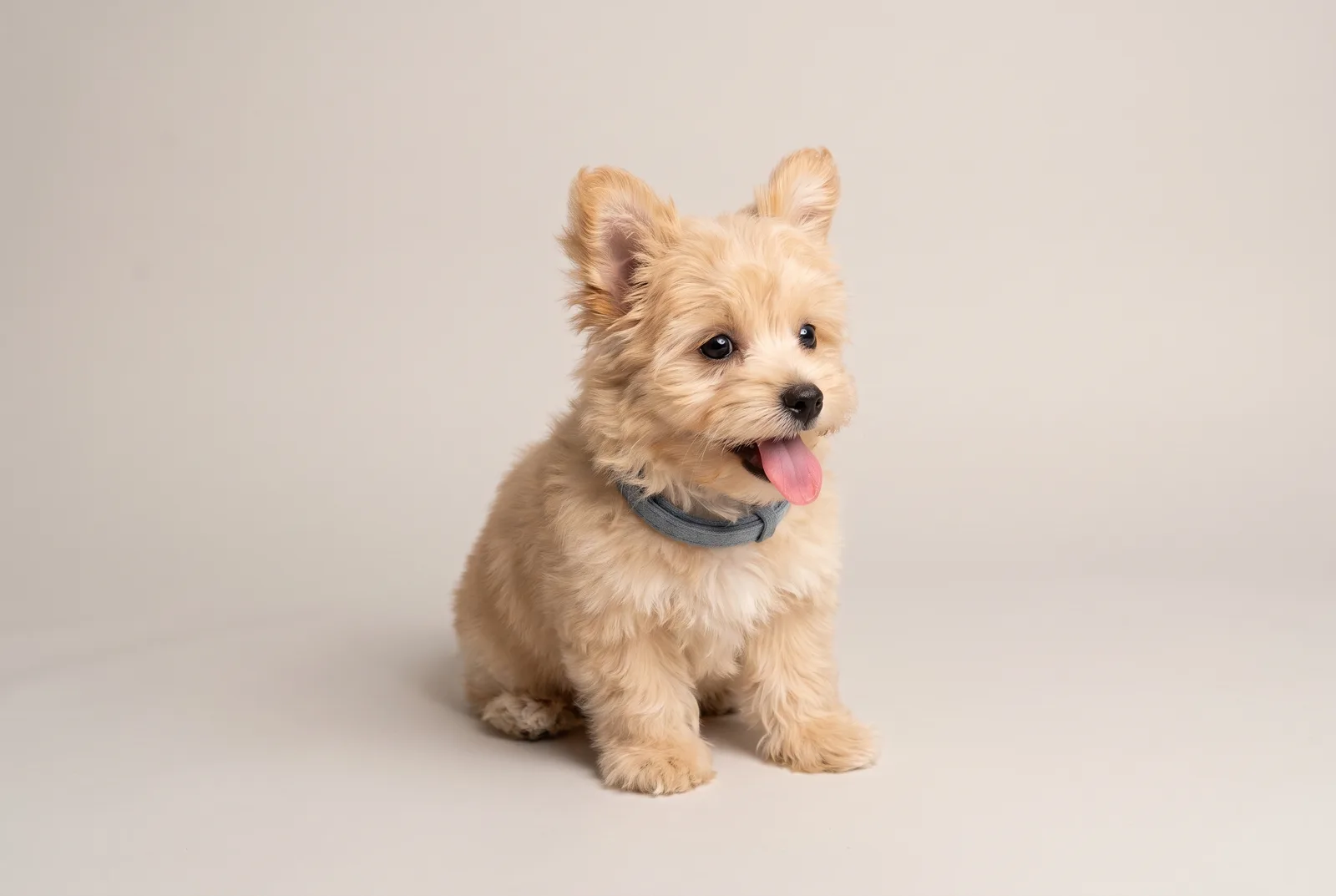
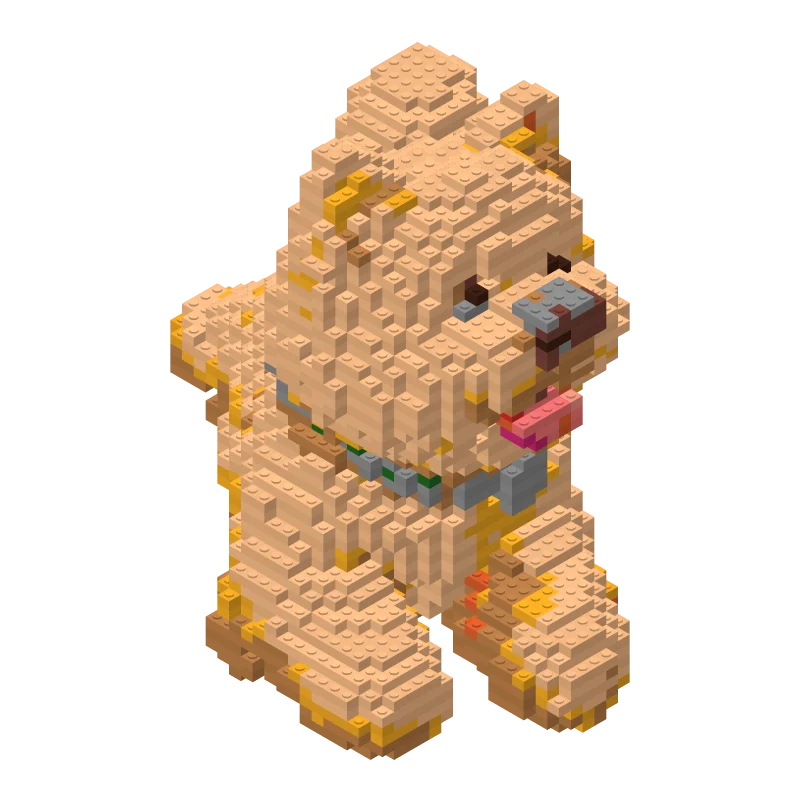
가이드 · 읽는 데 약 6분
3D 모델을 브릭 작품으로 만드는 법: 단계별 가이드
SoBricks로 GLB 모델을 실제로 조립할 수 있는 브릭으로 바꾸는 방법을 모두 담았어요. 모델 구하기, 사이즈 고르기, 색 바꾸기, 부품 목록, 층별 조립 설명서까지. 전부 브라우저에서, 무료로, 계정 없이 할 수 있어요.
01무엇을 얻게 되나요
SoBricks는 무료 온라인 도구예요. 3D 모델을 넣으면 브라우저가 그 모델을 작은 브릭으로 만드는 방법을 계산해서 세 가지를 건네줘요.
- 브릭 디자인: 색을 바꾸고 모양을 다듬을 수 있고, 네 가지 사이즈를 오갈 수 있어요.
- 부품 목록: 색과 길이별로 브릭이 몇 개 필요한지, 몇 봉지인지 알려 줘요.
- 층별 조립 설명서: 브릭 하나하나를 어디에 놓는지 보여 줘요.
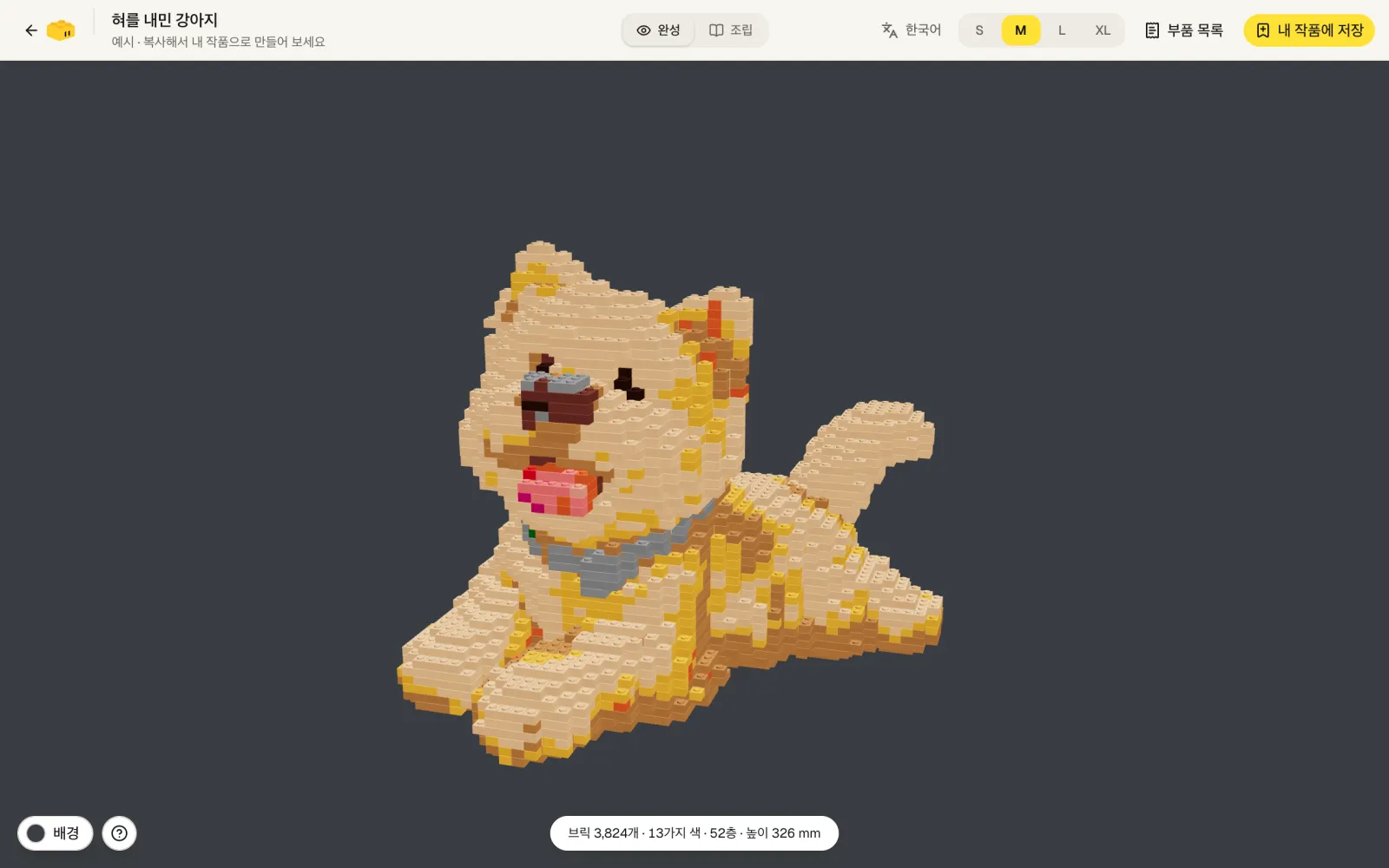
설치할 것도, 계정도 필요 없어요. 이 글에서는 이 강아지를 처음부터 끝까지 따라가 볼게요. 먼저 열어서 둘러봐도 좋아요.
021단계: GLB 모델 준비하기
SoBricks는 .glb 파일(glTF의 바이너리 형식)을 읽고, 파일 하나에 100 MB까지 돼요. 파일이 없다면 구하는 방법은 세 가지예요.
- AI로 만들기. AI 3D 생성 도구로 사진이나 문장 하나를 모델로 바꾸고 GLB로 내보내세요.
- 내려받기. GLB 파일을 내려받을 수 있는 3D 모델 사이트가 많아요.
- 직접 내보내기. OBJ, FBX, STL 파일을 Blender에서 열고 파일 → 내보내기 → glTF 2.0에서 .glb 형식을 선택하세요.
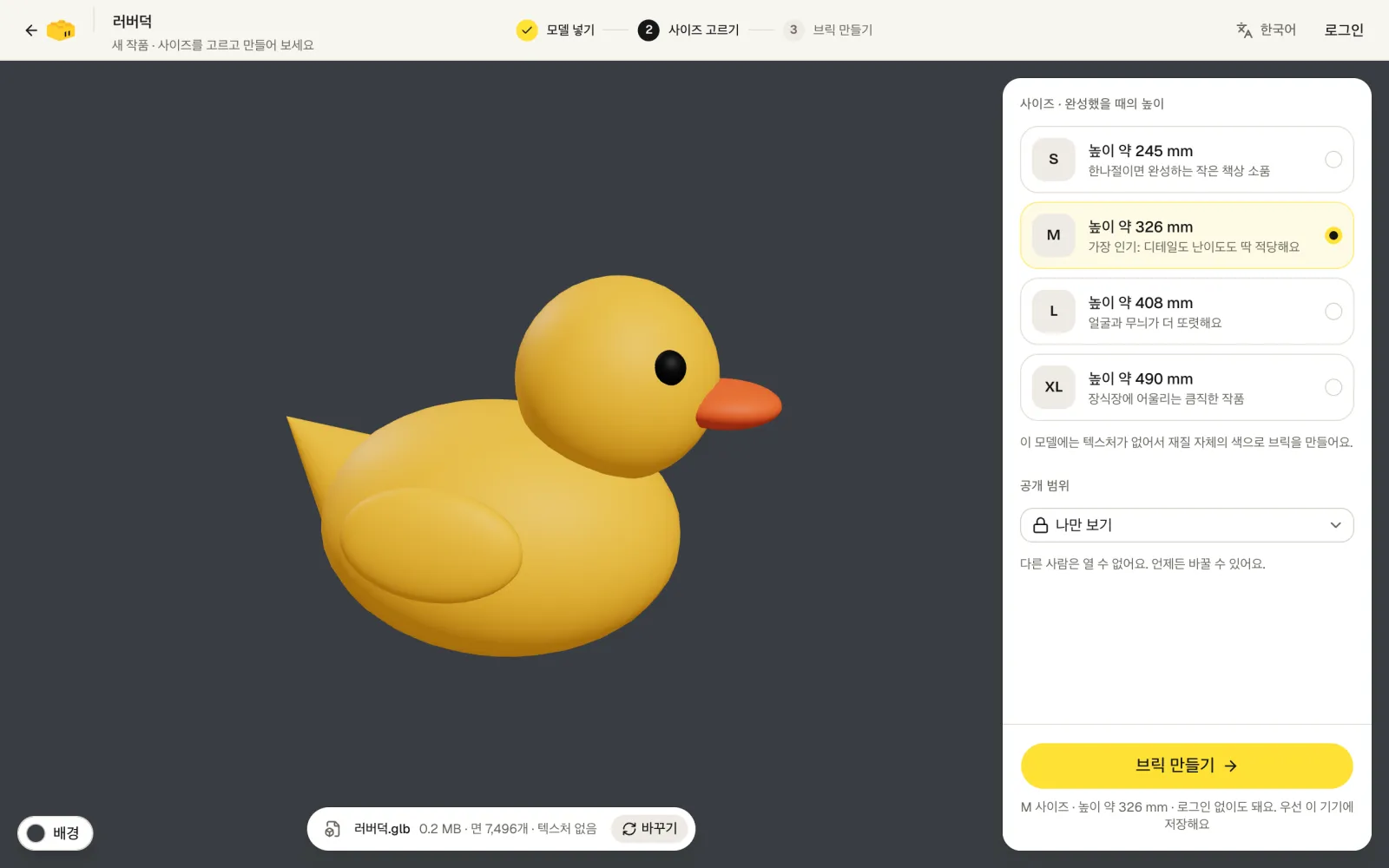
그냥 한번 해 보고 싶나요? 업로드 페이지에 샘플 모델 세 개(러버덕, 빨간 버섯, 선인장)가 있어서 클릭 한 번이면 불러올 수 있어요.
032단계: 모델을 넣고 사이즈 고르기
- 1에디터를 열고 .glb 파일을 끌어다 놓거나 파일 선택 버튼을 누르세요. 모델을 알아서 똑바로 세우고 가운데에 맞춰 주며, 바로 화면에 보여요.
- 2사이즈를 고르세요: S, M, L, XL. 사이즈에 따라 완성 크기와 필요한 브릭 수가 정해져요.
- 3브릭 만들기 버튼을 누르세요. 계산은 브라우저에서 하고, 보통 몇 초면 끝나요.
| 사이즈 | 완성 높이 | 브릭 수 | 층수 |
|---|---|---|---|
| S | 높이 약 245 mm | 브릭 2,163개 | 39 |
| M | 높이 약 326 mm | 브릭 3,824개 | 52 |
| L | 높이 약 408 mm | 브릭 5,055개 | 63 |
| XL | 높이 약 490 mm | 브릭 8,540개 | 77 |
043단계: 마음에 들게 고치기
만들어진 브릭은 그대로 써도 되고, 고쳐도 돼요. 에디터 왼쪽에는 도구가, 오른쪽에는 22가지 브릭 색이 있어요.
- 보기V
- 칠하기B
- 채우기G
- 추가A
- 지우기E
- 스포이트I
- 칠하기: 색을 고르고 브릭 위를 드래그해서 칠해요.
- 채우기: 같은 색으로 이어진 브릭을 한 번에 다른 색으로 바꿔요.
- 추가, 지우기: 브릭을 하나씩 붙이거나 빼요.
- 스포이트: 브릭을 클릭해 그 색을 가져와 이어서 칠해요.
- 조정: 한쪽을 반대쪽에 대칭으로 복사하거나, 모델 전체를 한 칸 옮겨요.
수정한 내용은 바로바로 저장되고, Ctrl/⌘ + Z로 되돌릴 수 있어요. 속을 들여다보거나 한 층씩 작업하려면 층별 보기 슬라이더를 드래그하세요.
054단계: 부품 목록 받기
상단 바에서 부품 목록 버튼을 누르세요. 브릭 길이(3×1, 2×1, 1×1)별로 표가 세 개 나와요. 한 줄이 색 하나이고, 브릭이 몇 개, 몇 봉지 필요한지 보여 줘요.
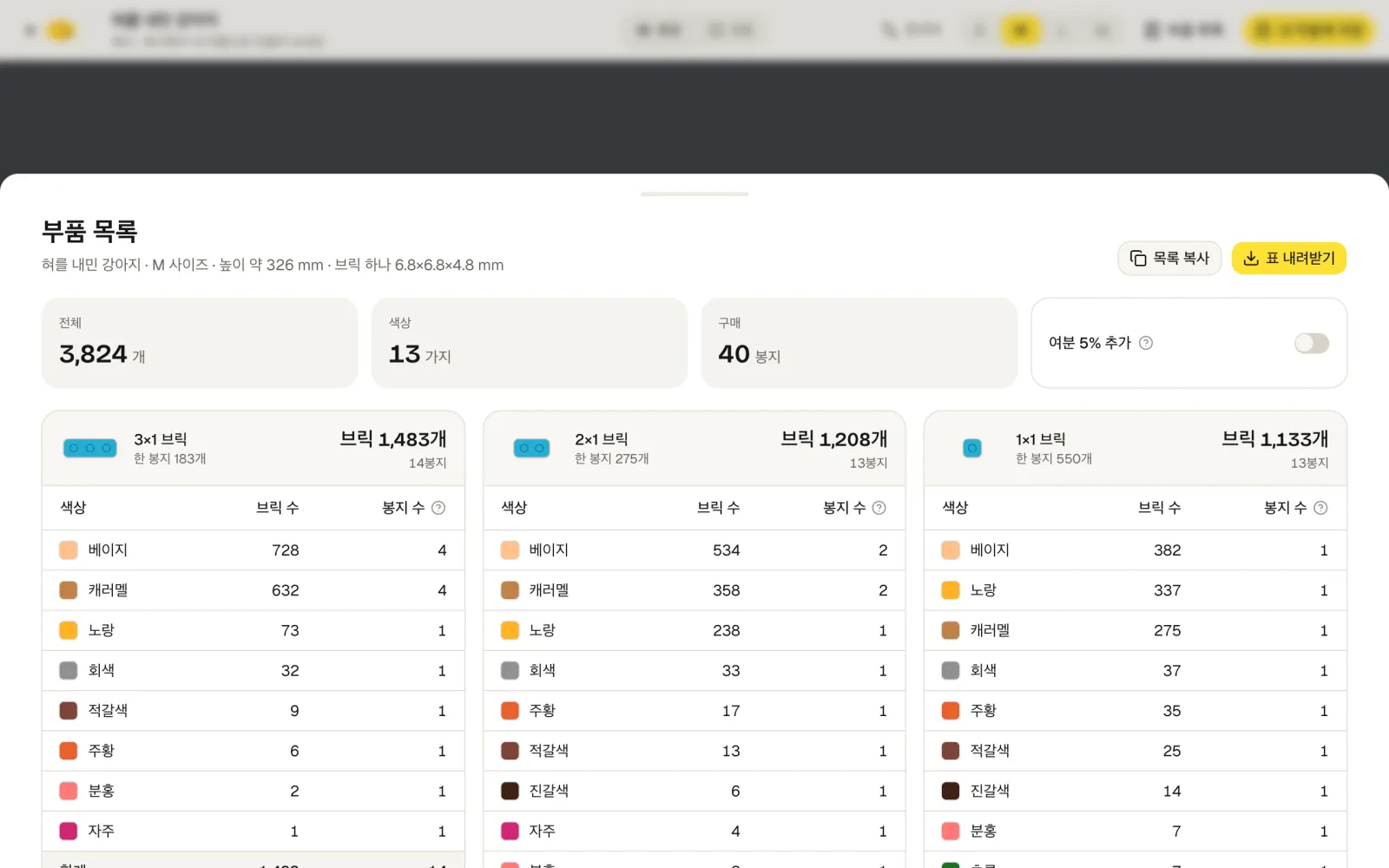
- 작은 브릭은 잃어버리기 쉬워요. 여분 5% 추가 스위치를 켜면 봉지 수를 다시 계산해요.
- 목록 복사 버튼은 판매자에게 보낼 텍스트를 복사하고, 표 내려받기 버튼은 CSV로 내보내요.
- 디자인을 바꾸면 목록도 알아서 다시 계산돼요.
065단계: 설명서를 따라 조립하기
상단 바에서 조립 모드로 바꾸세요. 한쪽은 3D 화면이에요. 이미 조립한 부분은 또렷하게, 아직 남은 부분은 흐린 윤곽으로 보여요. 다른 쪽은 지금 층을 위에서 본 평면도로, 지금 놓을 브릭에 노란 테두리가 있어요.
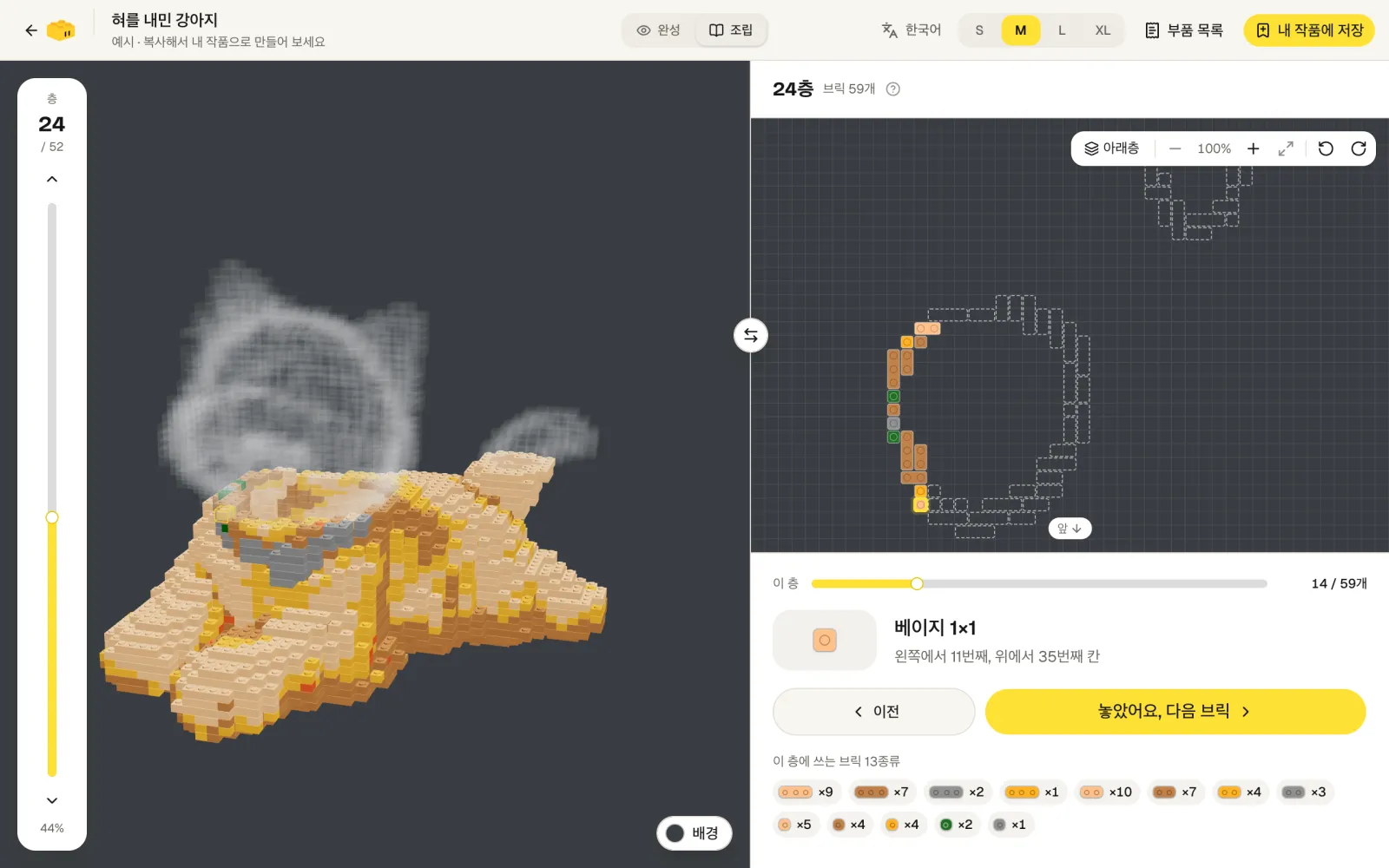
- 브릭을 놓고 놓았어요, 다음 브릭 버튼을 누르세요. 한 층이 끝나면 다음 층으로 넘어가요.
- 키보드를 쓰면 더 빨라요. ← → 키는 브릭, ↑ ↓ 키는 층을 옮기고, Space 키는 다음 브릭으로 가요.
- 휴대폰에서도 돼요. 브릭 옆에 두면 화면이 꺼지지 않아요.
- 어디까지 했는지 그 기기에 기억해 둬서, 멈춘 곳부터 이어서 할 수 있어요.
07저장, 다른 기기, 공유
계정이 없으면 작품은 이 브라우저에 10개까지 저장돼요. 로그인하면 계정에 동기화되어 어느 컴퓨터나 휴대폰에서도 열 수 있고, 버전 기록도 남아요.
친구에게 설명서를 보내려면 Pro 또는 Max가 필요해요. 작품의 공개 범위를 링크가 있는 사람 또는 공개 중 하나로 설정하세요. 상대방은 조립 설명서와 부품 목록을 볼 수 있지만, 내 디자인을 보거나 바꿀 수는 없어요. 자세한 내용은 요금에서 확인하세요.
08자주 묻는 질문 몇 가지
- 색이 내 모델과 조금 다른데요?
- 브릭 색은 22가지이고, 브릭마다 가장 가까운 색이 들어가요. 마음에 걸리는 곳은 칠하기 도구로 고치는 게 가장 빨라요.
- 디테일이 뭉개졌어요?
- 사이즈를 한 단계 올려 보세요. 사이즈가 클수록 얼굴과 무늬가 또렷해지고, 브릭도 더 많이 들어요.
- 모델이 안 불러와져요?
- .glb 파일인지(낱개 파일이 딸린 .gltf가 아닌지), 100 MB 이하인지 확인하세요. 텍스처가 너무 크면 먼저 줄여 주세요.
- 완성된 작품을 그대로 써도 되나요?
- 네. 갤러리의 예시는 네 가지 사이즈가 모두 있어요. 내 작품에 저장 버튼을 누르면 마음대로 고칠 수 있는 내 복사본이 생겨요.